
Cắt nhãn vận chuyển Amazon là bước quan trọng giúp người bán đảm bảo tem dán đúng chuẩn trước khi gửi hàng. Khi xử lý file PDF nhãn từ Amazon, nhiều người gặp khó khăn trong việc tách hoặc chỉnh sửa kích thước tem để in cho phù hợp. Với sự hỗ trợ của chuyển pdf thành word, bạn có thể thực hiện thao tác này nhanh chóng và chính xác hơn. Bài viết dưới đây sẽ chia sẻ cách thực hiện chi tiết cùng những lưu ý cần biết để quá trình in nhãn diễn ra thuận lợi.
Các vấn đề thường gặp nếu không cắt nhãn đúng
Contents
Khi làm việc với file nhãn từ Amazon, nhiều người thường bỏ qua bước chỉnh sửa hoặc tách nhãn. Điều này có thể gây ra một số vấn đề trong quá trình đóng gói và vận chuyển.
- Nhãn in ra sai kích thước
Một lỗi khá phổ biến là nhãn bị phóng to hoặc thu nhỏ so với kích thước tiêu chuẩn. Điều này khiến mã vạch khó quét hoặc không tương thích với tem dán trên kiện hàng. Khi cắt nhãn vận chuyển Amazon đúng cách, bạn sẽ chủ động kiểm soát kích thước file in và tránh được những sai lệch không mong muốn.
- Thông tin nhãn bị cắt mất
Nếu file PDF chứa nhiều nhãn trên cùng một trang, việc in trực tiếp có thể làm mất một phần thông tin quan trọng. Điều này đặc biệt nguy hiểm khi liên quan đến mã vận đơn hoặc địa chỉ giao hàng. Thực hiện cắt nhãn Amazon trước sẽ giúp đảm bảo mỗi tem được giữ nguyên nội dung và hiển thị rõ ràng khi in.
- Tốn thời gian in lại nhiều lần
Việc in sai nhãn không chỉ gây lãng phí giấy mà còn khiến quá trình xử lý đơn hàng chậm hơn. Trong môi trường bán hàng online, mỗi thao tác nhỏ đều ảnh hưởng đến tốc độ giao hàng. Chính vì vậy, hành động đúng chuẩn ngay từ đầu sẽ giúp giảm thiểu những sai sót và tiết kiệm thời gian cho người bán.

Hướng dẫn cắt nhãn vận chuyển Amazon với PDFTOWORD
Hiện nay có nhiều công cụ hỗ trợ chỉnh sửa file PDF, tuy nhiên các nền tảng trực tuyến thường được lựa chọn vì dễ sử dụng và không cần cài đặt phần mềm. Trong đó, cắt nhãn vận chuyển Amazon bằng công cụ trực tuyến là phương pháp được nhiều người áp dụng. Quy trình thực hiện khá đơn giản và chỉ cần vài thao tác cơ bản. Bạn có thể làm theo hướng dẫn dưới đây để xử lý file nhãn nhanh chóng.
Upload PDF nhãn Amazon
Bước đầu tiên khi cắt nhãn vận chuyển Amazon là tải file PDF chứa nhãn lên công cụ xử lý. File này thường được tải trực tiếp từ hệ thống quản lý đơn hàng của Amazon sau khi tạo vận đơn.
Sau khi truy cập công cụ, bạn chỉ cần chọn file từ máy tính và tiến hành tải lên. Hệ thống sẽ tự động đọc dữ liệu PDF và hiển thị nội dung để bạn chỉnh sửa. Việc upload file đúng định dạng giúp quá trình diễn ra nhanh và hạn chế lỗi khi xử lý.
Chọn khu vực cần cắt
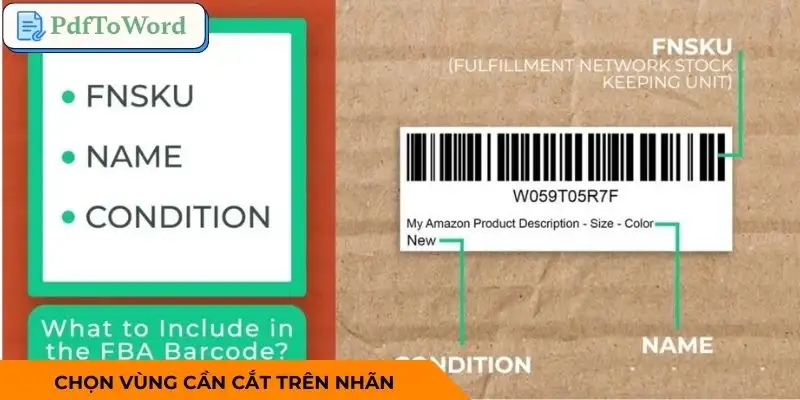
Sau khi file được tải lên, bước tiếp theo là xác định chính xác phần nhãn cần giữ lại. Thông thường, bạn chỉ cần chọn vùng chứa mã vạch và thông tin vận chuyển chính. Ở bước này, người dùng có thể kéo khung chọn để cắt nhãn vận chuyển Amazon theo kích thước mong muốn. Công cụ sẽ hiển thị phần xem trước để bạn kiểm tra trước khi lưu.
Xuất file PDF mới chuẩn để in
Sau khi đã chọn xong khu vực cần giữ lại, bạn chỉ cần xuất file PDF mới. File này sẽ chỉ chứa phần nhãn đã được tách ra trước đó. Khi cắt nhãn hoàn tất, bạn có thể tải file về máy và tiến hành in trực tiếp. Việc in từ file đã được xử lý sẽ giúp nhãn hiển thị rõ ràng và đúng kích thước tiêu chuẩn. Bên cạnh đó, nếu cần quản lý thông tin tài liệu, bạn cũng có thể áp dụng tính năng chỉnh sửa metadata PDF để cập nhật tiêu đề, tác giả, từ khóa hoặc các thông tin khác của file.
Những lưu ý quan trọng khi cắt nhãn vận chuyển Amazon
Mặc dù thao tác cắt nhãn vận chuyển Amazon không quá phức tạp, nhưng vẫn có một số điểm cần chú ý để tránh lỗi trong quá trình in. Những lưu ý dưới đây sẽ giúp bạn xử lý nhãn chính xác và hạn chế việc phải chỉnh sửa lại nhiều lần.
Hãy kiểm tra kích thước của nhãn cẩn thận trước khi tiến hành in
Trước khi in hàng loạt, bạn nên thử in một bản nhãn để kiểm tra kích thước thực tế. Điều này giúp đảm bảo tem vừa với khổ giấy và hiển thị đúng vị trí khi dán lên kiện hàng. Sau khi cắt nhãn vận chuyển Amazon, việc kiểm tra kích thước sẽ giúp phát hiện sớm những sai lệch nhỏ trước khi tiến hành in số lượng lớn.
Lưu trữ file nhãn cẩn thận
Nhiều người thường xóa file sau khi in xong, tuy nhiên việc lưu trữ lại các file nhãn có thể rất hữu ích khi cần kiểm tra lại thông tin đơn hàng. Khi cắt xong bạn nên lưu file theo từng thư mục riêng cho mỗi đơn hoặc mỗi ngày xử lý. Điều này giúp việc quản lý đơn hàng trở nên khoa học hơn.
Sử dụng công cụ cho các file PDF nhiều trang
Một số đơn hàng Amazon có thể tạo file PDF chứa nhiều nhãn trên nhiều trang khác nhau. Trong trường hợp này, việc xử lý thủ công sẽ khá mất thời gian. Sử dụng PDFTOWORD để cắt nhãn vận chuyển Amazon giúp bạn xử lý các file nhiều trang nhanh hơn và giữ nguyên chất lượng nhãn khi xuất ra. Ngoài ra, công cụ còn hỗ trợ thao tác trực tuyến nên người dùng không cần cài đặt thêm phần mềm phức tạp.

Kết luận
Thông qua các bước hướng dẫn trên, bạn có thể thực hiện cắt nhãn vận chuyển Amazon một cách nhanh chóng và đơn giản. Với sự hỗ trợ của PDFTOWORD, quá trình xử lý file PDF nhãn sẽ trở nên thuận tiện hơn, đặc biệt khi cần chỉnh sửa hoặc tách nhiều nhãn trong cùng một file.