Cắt PDF là nhu cầu phổ biến khi người dùng muốn tách một phần nội dung từ tài liệu lớn để chia sẻ hoặc chỉnh sửa. Với các công cụ trực tuyến như chuyển pdf thành word, bạn có thể cắt trang PDF nhanh chóng, giữ nguyên định dạng và thực hiện chỉ trong vài bước đơn giản.
Cắt PDF là gì và khi nào cần sử dụng
Contents
Cắt PDF là thao tác tách một hoặc nhiều trang từ một tệp PDF gốc để tạo thành tệp mới hoặc loại bỏ phần nội dung không cần thiết. Đây là một tính năng quan trọng giúp tối ưu hóa việc quản lý và chia sẻ tài liệu. Dưới đây là những tình huống phổ biến mà người dùng thường cần cắt file.
- Tách chương tài liệu: Khi đọc các tài liệu dài như sách điện tử, giáo trình hoặc báo cáo nghiên cứu, bạn có thể chỉ cần một chương cụ thể. Lúc này, việc cắt PDF giúp bạn giữ lại đúng phần nội dung cần thiết mà không phải lưu cả tài liệu dài hàng trăm trang.
- Chia sẻ tài liệu nhỏ gọn: Nhiều khi bạn cần gửi tài liệu cho đồng nghiệp, bạn bè hoặc khách hàng nhưng chỉ liên quan đến vài trang.
- Loại bỏ trang thừa: Một số file PDF có thể chứa trang trắng, trang quảng cáo hoặc nội dung không cần thiết.
- Chuẩn bị tài liệu cho công việc hoặc học tập: Sinh viên và nhân viên văn phòng thường cần trích xuất một số trang quan trọng để làm tài liệu tham khảo hoặc thuyết trình.
Hướng dẫn cắt PDF nhanh chóng chỉ với vài bước
Trên thực tế, việc cắt file không hề phức tạp như nhiều người nghĩ. Nếu sử dụng các công cụ trực tuyến phù hợp, bạn chỉ cần vài thao tác đơn giản là đã có thể tách được đúng những trang mình cần. Dưới đây là các bước cơ bản để cắt file nhanh chóng mà ai cũng có thể thực hiện. Tương tự, khi làm việc với các tài liệu cá nhân như thẻ Aadhar, bạn cũng có thể áp dụng thao tác cắt thẻ Aadhar để chỉ giữ lại phần thông tin cần thiết và bảo vệ dữ liệu nhạy cảm.
Bước 1: Tải tệp PDF lên hệ thống
Đầu tiên, bạn truy cập vào công cụ cắt PDF trực tuyến mà mình muốn sử dụng. Tại giao diện chính, bạn sẽ thấy nút tải tệp lên hoặc chọn file. Lúc này, bạn chỉ cần:
- Chọn tệp PDF từ máy tính
- Hoặc kéo thả trực tiếp file vào khung tải lên
- Sau khi tải xong, hệ thống sẽ tự động hiển thị toàn bộ các trang trong tài liệu để bạn dễ dàng theo dõi và lựa chọn.
Bước 2: Chọn trang cần cắt
Khi file PDF đã được tải lên, bạn sẽ thấy danh sách hoặc hình thu nhỏ của từng trang trong tài liệu. Đây là bước quan trọng để xác định phần nội dung bạn muốn giữ lại. Bạn có thể:
- Chọn một trang cụ thể
- Chọn nhiều trang liên tiếp
- Hoặc đánh dấu các trang rời rạc trong tài liệu
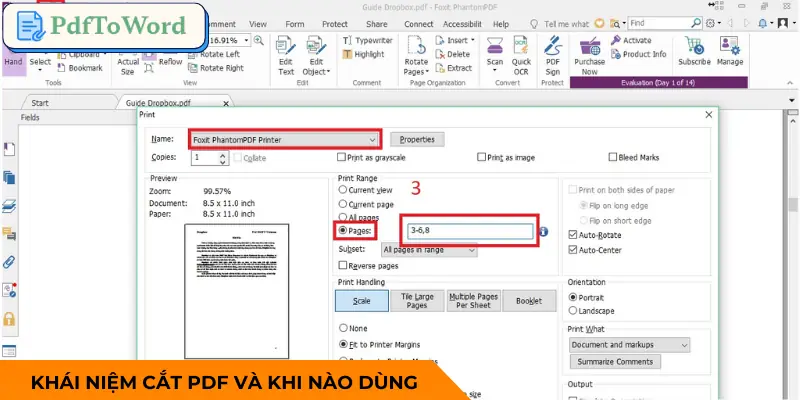
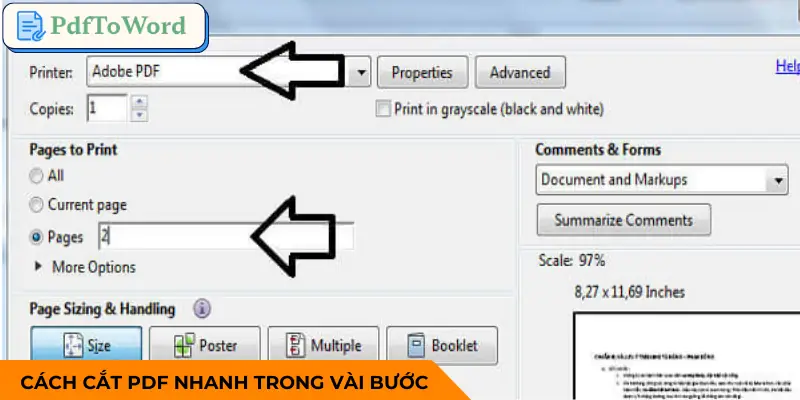
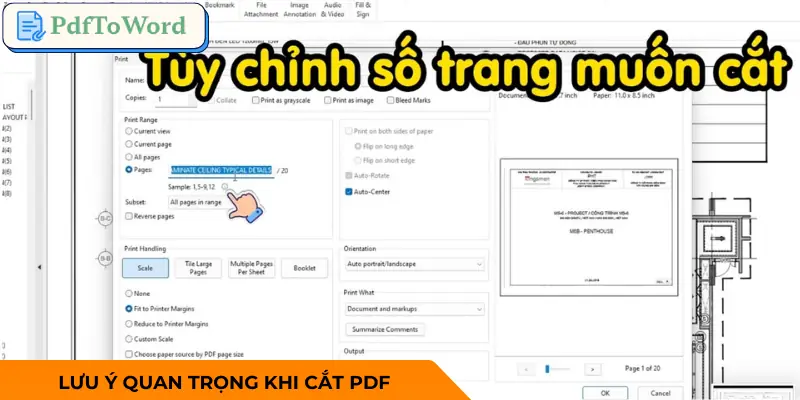
Một số công cụ còn cho phép nhập trực tiếp số trang, ví dụ như: 1-5, 8, 10-12, giúp việc chọn trang trở nên nhanh chóng và chính xác hơn.
Bước 3: Thực hiện cắt PDF
Sau khi đã chọn xong các trang cần giữ lại hoặc tách ra, bạn chỉ cần nhấn vào nút Cắt PDF, Split PDF hoặc Tách file tùy theo công cụ đang sử dụng. Lúc này, hệ thống sẽ:
- Xử lý file trong vài giây
- Tạo ra một file PDF mới
- Chỉ chứa những trang đã chọn
Bước 4: Tải file PDF đã cắt xong
Khi quá trình xử lý hoàn tất, hệ thống sẽ cung cấp nút tải xuống để bạn lưu file PDF mới về thiết bị. Bạn có thể:
- Lưu trực tiếp vào máy tính
- Chia sẻ qua email
- Tải lên vài nền tảng lưu trữ đám mây
Nhờ vậy, bạn sẽ có một tài liệu gọn gàng hơn, chỉ chứa những nội dung thực sự cần thiết.
Những lưu ý quan trọng khi cắt PDF bạn cần để tâm
Việc cắt PDF tuy khá đơn giản nhưng nếu không chú ý một vài chi tiết nhỏ, bạn có thể vô tình làm thiếu nội dung hoặc mất thời gian chỉnh sửa lại file. Nội dung sau đây là một số lưu ý giúp bạn cắt file nhanh chóng mà vẫn đảm bảo tài liệu được giữ nguyên và đầy đủ.
- Kiểm tra thứ tự trang trước khi cắt: Trước khi tiến hành cắt PDF, bạn nên xem lại toàn bộ tài liệu để xác định chính xác các trang cần giữ lại. Nhiều file PDF có thể có hàng chục hoặc hàng trăm trang, nên nếu chọn nhầm số trang, nội dung sau khi cắt có thể bị thiếu hoặc sai thứ tự.
- Giữ nguyên định dạng tài liệu: Thông thường, nếu sử dụng các công cụ chất lượng, định dạng của tài liệu sẽ vẫn được giữ nguyên.
- Lưu lại bản gốc để tránh mất dữ liệu: Một lưu ý quan trọng khác là luôn giữ lại bản PDF gốc trước khi thực hiện bất kỳ thao tác chỉnh sửa nào, bao gồm cả việc cắt file. Trong trường hợp bạn lỡ xóa nhầm trang hoặc muốn lấy lại phần nội dung đã bỏ đi, bản gốc sẽ giúp bạn khôi phục lại tài liệu một cách nhanh chóng.
Kết luận
Cắt PDF là một thao tác hữu ích giúp người dùng tách, chia nhỏ hoặc loại bỏ các trang không cần thiết trong tài liệu PDF. Việc sử dụng các công cụ trực tuyến giúp quá trình này trở nên nhanh chóng, tiện lợi và không yêu cầu cài đặt phần mềm. Nếu bạn cần cắt file dễ dàng và hiệu quả, pdftoword là một giải pháp đáng tin cậy giúp xử lý tài liệu nhanh gọn chỉ trong vài bước đơn giản.