Chuyển ảnh sang PDF là nhu cầu phổ biến khi bạn cần lưu trữ tài liệu, gửi hồ sơ hoặc chia sẻ hình ảnh theo định dạng gọn gàng và chuyên nghiệp. Chỉ với vài thao tác đơn giản trên điện thoại hoặc máy tính, bạn có thể tạo ra một file PDF rõ nét, dễ sử dụng. Trong bài viết này, chuyển đổi pdf sang word sẽ chia sẻ những cách thực hiện hiệu quả giúp bạn chuyển ảnh nhanh chóng mà không cần kỹ năng kỹ thuật phức tạp.
Lý do nên chuyển ảnh sang PDF thay vì gửi ảnh thông thường?
Contents
Trong nhiều trường hợp, gửi ảnh riêng lẻ có thể khiến người nhận khó theo dõi hoặc tài liệu bị sắp xếp lộn xộn. Vì vậy, chuyển ảnh sang PDF được xem là giải pháp tiện lợi giúp quản lý thông tin tốt hơn.
Thực tế, file PDF có khả năng giữ nguyên bố cục và chất lượng hình ảnh. Điều này đặc biệt hữu ích khi bạn cần gửi hồ sơ, hợp đồng hoặc tài liệu học tập qua email, Zalo hay các nền tảng làm việc trực tuyến.
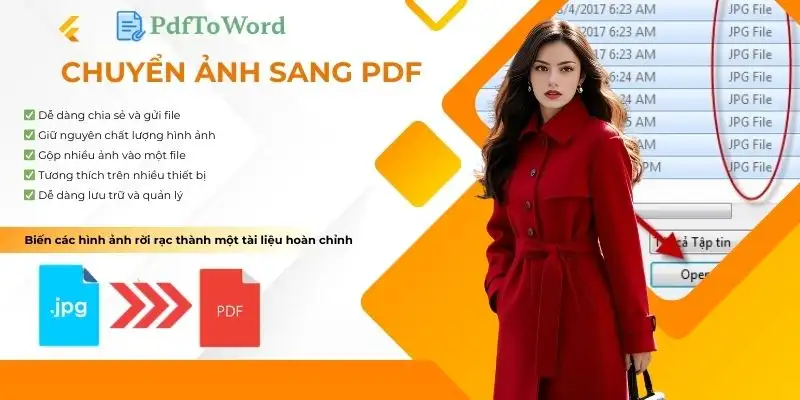
Ngoài ra, khi chuyển nhiều hình ảnh có thể gộp vào một file duy nhất. Điều này giúp tiết kiệm dung lượng và giảm rủi ro thất lạc dữ liệu khi chia sẻ. Một số lợi ích nổi bật của việc chuyển đổi gồm:
- Tài liệu gọn gàng, dễ lưu trữ.
- Thuận tiện chia sẻ trực tiếp qua email hoặc mạng xã hội chỉ trong vài bước.
- Giữ nguyên chất lượng ảnh gốc.
- Có thể in ấn thuận tiện hơn.
Thủ thuật tạo file PDF từ ảnh ngay trên điện thoại nhanh chóng
Hiện nay hầu hết điện thoại đều hỗ trợ các phương pháp tạo PDF từ ảnh chỉ với vài thao tác. Bạn có thể sử dụng ứng dụng có sẵn hoặc các công cụ miễn phí để chuyển ảnh sang PDF ngay trên thiết bị của mình. Phần dưới đây sẽ hướng dẫn chi tiết các cách phổ biến trên cả iPhone và Android.
Chuyển ảnh sang PDF bằng Google Photos trên iPhone
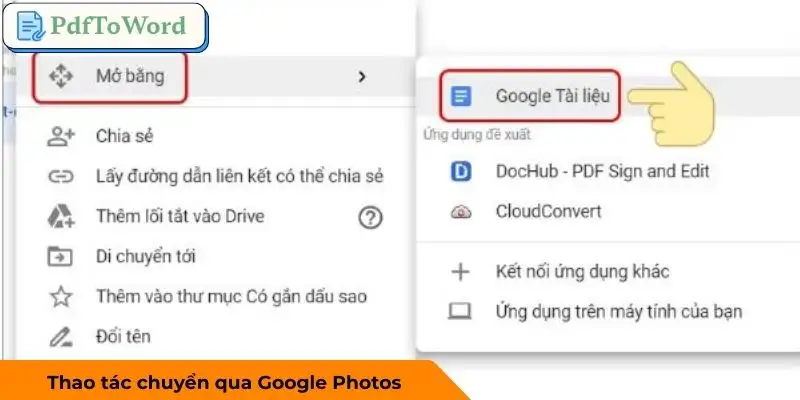
Google Photos là ứng dụng quản lý ảnh quen thuộc và cũng có thể dùng để chuyển ảnh chỉ trong vài bước đơn giản. Phương pháp này hoạt động tốt với cả một ảnh hoặc nhiều ảnh cùng lúc. Các bước thực hiện như sau:
- Bước 1: Mở ứng dụng Google Photos, sau đó chọn một hoặc nhiều hình ảnh bạn muốn chuyển đổi. Nhấn vào biểu tượng Chia sẻ và chọn In (Print).
- Bước 2: Tại màn hình xem trước, tiếp tục nhấn vào biểu tượng chia sẻ một lần nữa. Sau đó chọn Lưu vào Tệp (Save to Files) để lưu file PDF.
- Bước 3: Đặt tên file để dễ nhận biết rồi nhấn Lưu. Lúc này, file PDF sẽ được lưu trực tiếp vào thư mục Tệp trên điện thoại. Sau khi chuyển ảnh sang PDF, bạn có thể gửi file qua Zalo, email hoặc các ứng dụng chia sẻ khác chỉ trong vài giây.
Chuyển ảnh bằng Google Photos trên Android
Người dùng Android cũng có thể áp dụng phương pháp tương tự để chuyển ảnh sang PDF bằng Google Photos. Đây là cách nhanh, miễn phí và không yêu cầu cài đặt nhiều phần mềm phức tạp. Các bước thực hiện gần giống với iPhone:
- Mở ứng dụng Google Photos và chọn các hình ảnh cần chuyển.
- Nhấn Chia sẻ rồi chọn In.
- Chọn tùy chọn Lưu dưới dạng PDF và lưu vào bộ nhớ thiết bị.
Sau khi hoàn tất, bạn đã có một file PDF hoàn chỉnh để sử dụng cho nhiều mục đích khác nhau.
Một số thắc mắc thường gặp khi chuyển ảnh sang PDF
Trong quá trình sử dụng, nhiều người thường đặt ra một số câu hỏi liên quan đến việc chuyển ảnh sang PDF. Ngoài ra, một số người cũng quan tâm đến tính năng chuyển PDF sang Excel để dễ dàng xử lý dữ liệu từ tài liệu PDF. Phần dưới đây tổng hợp những vấn đề được hỏi nhiều nhất.
- Chuyển ảnh sang PDF có làm giảm chất lượng không?
Thông thường, việc chuyển ảnh sẽ giữ nguyên độ phân giải của ảnh gốc. Tuy nhiên, một số công cụ có thêm tùy chọn nén file để giảm dung lượng. Nếu bạn cần sử dụng file cho mục đích in ấn, hãy chọn chế độ High Quality để đảm bảo hình ảnh rõ nét.
- Có cần đăng nhập tài khoản khi chuyển ảnh không?
Phần lớn các công cụ online cho phép chuyển sang PDF mà không cần đăng nhập. Nhờ đó, người dùng có thể thực hiện các thao tác nhanh chóng mà vẫn tiết kiệm được nhiều thời gian. Một số công cụ nâng cao có thể yêu cầu tài khoản nếu bạn muốn sử dụng thêm các tính năng như chỉnh sửa PDF hoặc nhận dạng chữ (OCR).
- File PDF sau khi tạo có chỉnh sửa được không?
Sau khi chuyển, file thường được xem như một tài liệu cố định. Điều này có nghĩa là bạn không thể chỉnh sửa trực tiếp nội dung bên trong như văn bản. Nếu cần chỉnh sửa, bạn có thể chuyển đổi PDF sang định dạng khác hoặc tạo lại file mới từ ảnh gốc.
Kết luận
Nhìn chung, chuyển ảnh sang PDF là thao tác đơn giản nhưng mang lại nhiều lợi ích khi quản lý tài liệu. Dù sử dụng điện thoại hay máy tính, bạn đều có thể tạo file PDF chỉ trong vài bước mà vẫn giữ được chất lượng hình ảnh. Nếu thường xuyên làm việc với các file PDF, bạn cũng có thể tận dụng thêm những công cụ hữu ích từ PDFTOWORD để tối ưu quá trình xử lý và lưu trữ tài liệu.