Chuyển EXCEL sang PDF là thao tác quen thuộc khi cần chia sẻ bảng tính mà vẫn giữ nguyên bố cục dữ liệu. Nhiều người lựa chọn định dạng PDF để hạn chế chỉnh sửa và giúp file hiển thị ổn định trên mọi thiết bị. Hiện nay, bạn có thể thực hiện thao tác này bằng nhiều phương pháp khác nhau, từ tính năng có sẵn trong EXCEL đến công cụ trực tuyến chuyển đổi pdf sang word. Bài viết dưới đây sẽ chia sẻ chi tiết từng cách thực hiện để bạn dễ dàng áp dụng trong công việc hằng ngày.
Ưu điểm của việc chuyển EXCEL sang PDF
Contents
Việc chuyển EXCEL sang PDF không chỉ là thao tác kỹ thuật đơn giản mà còn mang lại nhiều lợi ích khi sử dụng trong công việc và học tập. Định dạng PDF được xem là chuẩn tài liệu phổ biến vì khả năng hiển thị ổn định trên hầu hết thiết bị.
Ngoài ra, việc chuyển còn giúp quá trình chia sẻ tài liệu trở nên thuận tiện hơn. Người nhận không cần cài đặt Microsoft EXCEL vẫn có thể mở và đọc nội dung dễ dàng trên điện thoại, máy tính hoặc trình duyệt. Một số lợi ích đáng chú ý khi chuyển đổi gồm:
- Giữ nguyên bố cục bảng biểu: Các dòng, cột, biểu đồ hiển thị đúng như bản gốc.
- Dễ dàng chia sẻ: File PDF có thể mở trên hầu hết thiết bị.
- Hỗ trợ in ấn tốt: PDF tối ưu cho việc in tài liệu hoặc báo cáo.
- Bảo mật nội dung: Có thể đặt mật khẩu hoặc hạn chế chỉnh sửa.
Các phương pháp chuyển EXCEL sang PDF phổ biến
Hiện nay có nhiều cách để chuyển EXCEL sang PDF tùy vào thiết bị và nhu cầu sử dụng. Một số người thích thao tác trực tiếp trong EXCEL, trong khi những người khác lựa chọn công cụ trực tuyến để tiết kiệm thời gian. Phần dưới đây sẽ chia sẻ chi tiết những phương pháp được sử dụng phổ biến nhất hiện nay, từ cách đơn giản trong EXCEL đến việc sử dụng công cụ hỗ trợ bên ngoài. Ngoài ra, nếu bạn làm việc với bài thuyết trình, bạn cũng có thể áp dụng tính năng chuyển PowerPoint sang PDF để lưu trữ hoặc chia sẻ slide dưới định dạng PDF.
Chuyển trực tiếp từ EXCEL bằng Save As
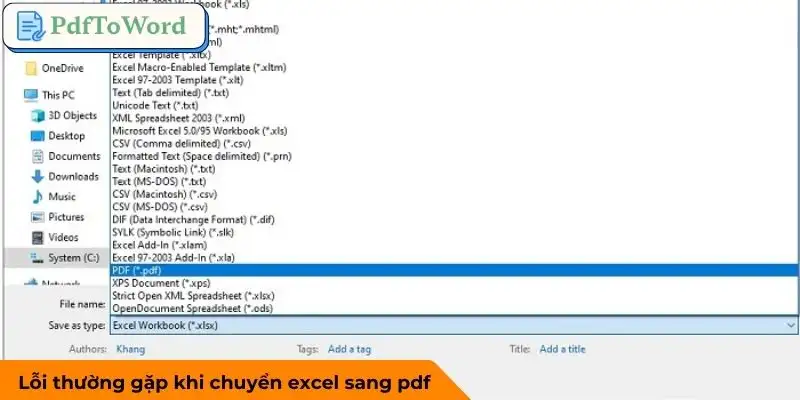
Đây là cách chuyển EXCEL sang PDF đơn giản và nhanh chóng nhất vì không cần cài thêm phần mềm. Hầu hết các phiên bản Microsoft EXCEL hiện nay đều hỗ trợ tính năng lưu file dưới dạng PDF. Để thực hiện thao tác này, bạn chỉ cần làm theo các bước cơ bản sau:
- Mở file EXCEL cần chuyển đổi.
- Chọn File trên thanh công cụ.
- Nhấn Save As hoặc Export.
- Trong danh sách định dạng tệp, hãy chọn tùy chọn PDF.
- Nhấn Save để hoàn tất.
Phương pháp này đặc biệt phù hợp khi bạn cần chuyển nhanh cho các bảng tính đơn giản. Tuy nhiên nếu file có nhiều sheet hoặc bảng dữ liệu phức tạp, bạn nên kiểm tra lại phần thiết lập in trước khi lưu để tránh lỗi bố cục.
Chuyển bằng phần mềm hỗ trợ PDF
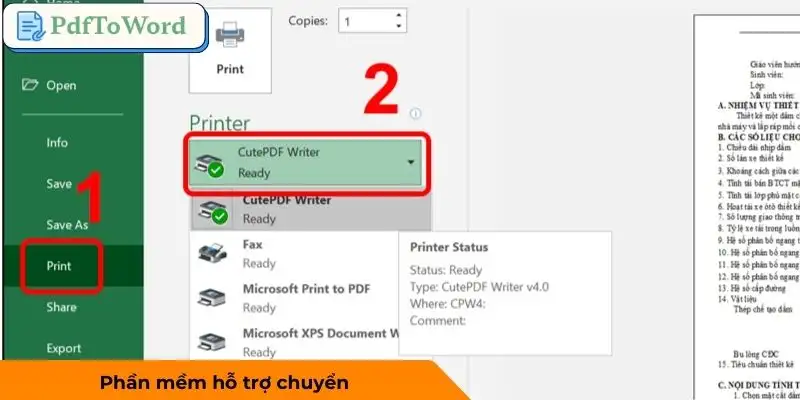
Một phương pháp khác để chuyển EXCEL sang PDF là sử dụng các phần mềm chuyên xử lý tài liệu PDF. Những chương trình này thường cung cấp nhiều tính năng nâng cao hơn so với cách lưu trực tiếp trong EXCEL. Các phần mềm chuyển đổi PDF phổ biến thường cho phép:
- Hỗ trợ xử lý và chuyển đổi đồng thời nhiều tài liệu Excel.
- Tùy chỉnh chất lượng và dung lượng file PDF.
- Gộp nhiều bảng tính thành một tài liệu.
- Bảo mật file bằng mật khẩu.
Chuyển qua các công cụ online miễn phí
Nếu không muốn cài đặt phần mềm, bạn hoàn toàn có thể chuyển EXCEL sang PDF thông qua các công cụ trực tuyến. Đây là lựa chọn được nhiều người sử dụng vì thao tác nhanh và phù hợp với nhiều thiết bị. Thông thường, quy trình chuyển đổi online khá đơn giản:
- Mở website hỗ trợ thực hiện chuyển đổi dữ liệu.
- Tải file EXCEL lên hệ thống.
- Chọn định dạng PDF.
- Nhấn chuyển đổi và tải file về.
Một trong những nền tảng được nhiều người sử dụng hiện nay là PDFTOWORD, nơi cung cấp nhiều công cụ xử lý tài liệu khác nhau. Nhờ giao diện đơn giản, người dùng có thể thực hiện chỉ trong vài bước mà không cần nhiều kiến thức kỹ thuật. Bên cạnh đó, các công cụ online thường hỗ trợ sử dụng trên điện thoại, máy tính bảng và máy tính cá nhân, giúp bạn linh hoạt xử lý tài liệu ở bất cứ đâu.
Những vấn đề thường gặp khi chuyển EXCEL sang PDF
Mặc dù thao tác chuyển EXCEL sang PDF khá đơn giản, nhưng trong quá trình thực hiện vẫn có thể xuất hiện một số lỗi khiến file không hiển thị đúng như mong muốn. Việc hiểu rõ các vấn đề phổ biến sẽ giúp bạn khắc phục nhanh chóng và tiết kiệm thời gian. Dưới đây là những tình huống thường gặp khi chuyển và cách xử lý hiệu quả.
- Bị mất định dạng khi chuyển đổi: Một lỗi thường gặp khi chuyển EXCEL sang PDF là bảng tính bị lệch cột hoặc mất dòng so với file gốc. Nguyên nhân chủ yếu là do kích thước bảng vượt quá khổ giấy khi xuất file.
- File PDF quá nặng: Sau khi chuyển dung lượng file đôi khi tăng lên khá nhiều, đặc biệt khi bảng tính chứa hình ảnh, biểu đồ hoặc dữ liệu lớn.
- Lỗi khi chọn trang in: Trong một số trường hợp, khi chuyển PDF chỉ một phần bảng tính được xuất ra thay vì toàn bộ nội dung. Lỗi này thường do vùng Print Area được thiết lập chưa đúng.
Kết luận
Nhìn chung, chuyển EXCEL sang PDF là giải pháp hiệu quả giúp chia sẻ bảng tính một cách chuyên nghiệp và ổn định. Việc lựa chọn phương pháp chuyển đổi phù hợp sẽ giúp bạn tiết kiệm thời gian đồng thời đảm bảo tài liệu giữ nguyên định dạng. Đối với người dùng thường xuyên làm việc với tài liệu số, việc sử dụng PDFTOWORD cũng sẽ giúp việc chuyển trở nên đơn giản, nhanh chóng và phù hợp với nhiều thiết bị khác nhau.