Chuyển HTML sang PDF đang trở thành nhu cầu phổ biến khi người dùng cần lưu trữ hoặc chia sẻ nội dung web dưới dạng tài liệu cố định. Với định dạng PDF, toàn bộ bố cục, hình ảnh và văn bản được giữ nguyên, giúp người nhận xem nội dung chính xác như bản gốc. Trong bài viết này, công cụ chuyển pdf sang word sẽ giúp quá trình chuyển đổi trở nên đơn giản và nhanh chóng hơn rất nhiều.
HTML là gì và tại sao cần chuyển HTML sang PDF
Contents
HTML là ngôn ngữ đánh dấu cơ bản dùng để xây dựng cấu trúc cho các trang web. Hầu hết mọi nội dung hiển thị trên trình duyệt như bài viết, hình ảnh, bảng biểu hay liên kết đều được tạo ra từ HTML kết hợp với CSS và JavaScript. Tuy nhiên, định dạng HTML chủ yếu phù hợp với môi trường trực tuyến và phụ thuộc nhiều vào trình duyệt khi hiển thị.
Ngoài ra, việc chuyển HTML sang PDF còn mang lại nhiều lợi ích thiết thực trong công việc và học tập. Một số lý do phổ biến khiến người dùng thường xuyên thực hiện chuyển đổi gồm:
- Giữ nguyên định dạng nội dung: PDF giúp bảo toàn cấu trúc trang web, tránh lỗi hiển thị.
- Dễ dàng chia sẻ: File PDF có thể mở trên hầu hết các thiết bị mà không cần trình duyệt.
- Phù hợp cho lưu trữ lâu dài: PDF có tính ổn định cao, ít bị thay đổi nội dung.
- Thuận tiện cho in ấn: Khi in tài liệu, định dạng PDF thường cho kết quả chuẩn xác hơn HTML.
Hướng dẫn cách chuyển HTML sang PDF nhanh chóng
Nếu bạn chưa từng thực hiện thao tác này, đừng lo lắng vì quá trình chuyển HTML sang PDF thực tế khá đơn giản. Chỉ cần vài bước cơ bản, bạn đã có thể tạo ra file PDF hoàn chỉnh từ nội dung HTML. Dưới đây là hướng dẫn chi tiết để bạn dễ dàng thực hiện và đảm bảo quá trình chuyển đổi diễn ra nhanh chóng, không gặp lỗi định dạng. Ngoài ra, nếu cần xử lý dữ liệu bảng tính, bạn cũng có thể áp dụng tính năng chuyển CSV sang PDF để lưu trữ hoặc chia sẻ dễ dàng hơn.
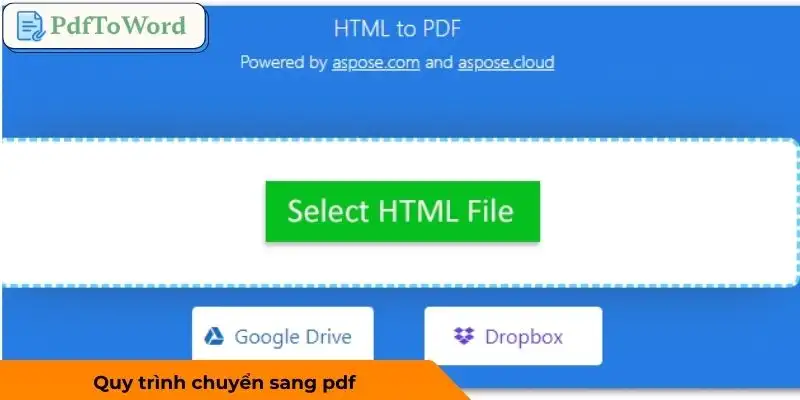
Upload HTML và chọn định dạng PDF
Bước đầu tiên khi chuyển HTML sang PDF là tải tệp HTML cần chuyển đổi lên hệ thống. Bạn có thể thực hiện thao tác này bằng cách chọn file trực tiếp từ máy tính hoặc kéo thả file vào khu vực tải lên.
Quy trình chuyển HTML sang PDF chi tiết từng bước
Việc chuyển hiện nay khá đơn giản nhờ các công cụ trực tuyến. Tuy nhiên để đảm bảo file sau khi chuyển đổi giữ nguyên bố cục và dễ sử dụng, người dùng nên thực hiện theo một quy trình cụ thể. Các bước dưới đây giúp bạn thao tác nhanh, hạn chế lỗi định dạng và tiết kiệm thời gian.
- Bước 1: Chuẩn bị file HTML cần chuyển đổi – Trước khi bắt đầu chuyển html sang pdf, bạn cần kiểm tra file HTML của mình. Hãy mở file trên trình duyệt để xem nội dung có hiển thị đúng hay không.
- Bước 2: Truy cập công cụ chuyển đổi trực tuyến – Sau khi chuẩn bị xong file HTML, bước tiếp theo là mở công cụ hỗ trợ. Người dùng chỉ cần truy cập trang web chuyển đổi trên trình duyệt mà không cần cài đặt phần mềm.
- Bước 3: Upload file HTML lên hệ thống – Ở bước này, bạn tải file HTML lên hệ thống chuyển đổi. Sau khi tải lên, hệ thống sẽ tự động nhận diện định dạng và chuẩn bị cho bước chuyển. Quá trình tải file thường chỉ mất vài giây nếu dung lượng không quá lớn.
- Bước 4: Chọn định dạng đầu ra PDF – Sau khi file HTML được tải lên, bạn cần chọn định dạng đầu ra. Lúc này hãy chọn PDF để tiến hành chuyển.
Download PDF sau khi chuyển đổi
Quá trình chuyển thường chỉ mất vài giây tùy theo dung lượng tệp và độ phức tạp của nội dung. Khi file được tải về, bạn có thể mở bằng các trình đọc PDF phổ biến như Adobe Reader hoặc trình duyệt web. Trước khi chia sẻ hoặc sử dụng tài liệu, bạn nên kiểm tra lại bố cục, font chữ và hình ảnh trong file PDF.
Tips và thủ thuật nâng cao khi chuyển HTML sang PDF
Mặc dù việc chuyển HTML sang PDF khá đơn giản, nhưng nếu áp dụng thêm một số mẹo nhỏ, bạn có thể nâng cao chất lượng file PDF và hạn chế lỗi trong quá trình chuyển đổi.
- Kiểm tra CSS và font chữ trước khi chuyển đổi
Một trong những nguyên nhân phổ biến khiến file PDF hiển thị không đúng là do CSS hoặc font chữ không được nhúng đầy đủ. Trước khi thực hiện bạn nên kiểm tra lại các đường dẫn stylesheet và đảm bảo font chữ được hỗ trợ.
- Nén và chỉnh sửa hình ảnh để dung lượng file nhẹ hơn
Nếu tệp HTML chứa nhiều hình ảnh, dung lượng file PDF sau khi chuyển đổi có thể khá lớn. Vì vậy, trước khi chuyển HTML sang PDF, bạn nên tối ưu kích thước ảnh để giảm dung lượng mà vẫn giữ được chất lượng hiển thị.
- Kiểm tra bố cục trước khi xuất PDF
Một mẹo quan trọng khác khi chuyển là xem trước nội dung trên trình duyệt trước khi xuất file. Nếu bố cục HTML đã hiển thị đúng, khả năng cao file PDF sau khi chuyển đổi cũng sẽ giữ nguyên định dạng đó.
Kết luận
Chuyển HTML sang PDF là giải pháp hiệu quả giúp lưu trữ và chia sẻ nội dung web dưới dạng tài liệu cố định, dễ đọc và dễ sử dụng. Chỉ với vài thao tác đơn giản, bạn đã có thể biến một trang HTML thành file PDF hoàn chỉnh mà vẫn giữ nguyên bố cục và định dạng ban đầu. Nếu thường xuyên làm việc với tài liệu web, bạn có thể thử sử dụng công cụ PDFTOWORD để tối ưu quá trình chuyển đổi và quản lý file PDF thuận tiện hơn.