Trong quá trình làm việc với tài liệu số, việc chuyển PDF sang CSV ngày càng trở nên phổ biến. Tuy nhiên, nhiều người vẫn gặp khó khăn khi sao chép dữ liệu từ PDF vì định dạng bị lỗi hoặc không giữ được cấu trúc bảng. Bài viết dưới đây sẽ hướng dẫn chi tiết cách thực hiện đơn giản trên chuyển pdf sang word và lưu ý quan trọng để quá trình chuyển đổi diễn ra nhanh chóng hơn.
Lợi ích khi người dùng chuyển PDF sang CSV
Contents
Không phải ngẫu nhiên mà nhiều người lựa chọn chuyển PDF sang CSV thay vì giữ nguyên file PDF. Phương pháp này mang lại nhiều lợi ích thiết thực trong công việc hàng ngày.
- Dễ dàng chỉnh sửa và phân tích dữ liệu: PDF thường được thiết kế để đọc chứ không phải để chỉnh sửa. Vì vậy, việc thao tác trực tiếp với dữ liệu trong PDF khá khó khăn.
- Tương thích với nhiều phần mềm: CSV là định dạng dữ liệu phổ biến và được hỗ trợ bởi hầu hết phần mềm xử lý dữ liệu như Excel, Google Sheets, Power BI hay các hệ thống quản lý dữ liệu.
- Tiết kiệm thời gian nhập liệu: Nếu phải nhập dữ liệu thủ công từ PDF vào bảng tính, bạn có thể mất rất nhiều thời gian và dễ xảy ra sai sót. Thực hiện chuyển PDF sang CSV giúp tự động hóa quá trình này, giảm thiểu công sức và tăng độ chính xác khi làm việc với dữ liệu lớn.
- Hỗ trợ phân tích dữ liệu chuyên sâu: CSV là định dạng được sử dụng phổ biến trong các hệ thống phân tích dữ liệu và lập trình. Vì vậy, khi chuyển bạn có thể dễ dàng nhập dữ liệu vào các công cụ phân tích hoặc xử lý bằng ngôn ngữ lập trình như Python, R hoặc SQL.
Hướng dẫn cách chuyển PDF sang CSV bằng PDFTOWORD
Việc chuyển đổi tài liệu hiện nay không còn phức tạp như trước. Chỉ cần vài thao tác cơ bản, bạn có thể hoàn thành quá trình chuyển PDF sang CSV ngay trên trình duyệt mà không cần cài đặt phần mềm. Sau đây là những bước thực hiện đơn giản mà bất kỳ ai cũng có thể dễ dàng áp dụng.
Bước 1 – Tải file PDF lên hệ thống
Trước tiên, bạn cần truy cập công cụ chuyển đổi trực tuyến. Sau khi vào giao diện chính, hãy chọn chức năng tải tệp để đưa file PDF từ máy tính lên hệ thống. Quá trình tải lên thường diễn ra rất nhanh, tùy thuộc vào dung lượng tài liệu.
Khi file được tải thành công, hệ thống sẽ tự động nhận diện nội dung để chuẩn bị cho bước chuyển PDF sang CSV tiếp theo. Nếu tài liệu chứa nhiều bảng dữ liệu, công cụ sẽ phân tích cấu trúc và cố gắng giữ nguyên định dạng để đảm bảo dữ liệu sau khi chuyển đổi không bị xáo trộn.
Bước 2 – Chọn định dạng CSV
Sau khi file được tải lên, bạn sẽ thấy danh sách các định dạng có thể chuyển đổi. Lúc này hãy chọn CSV làm định dạng đầu ra. Bước này rất quan trọng vì nó quyết định cách dữ liệu được xuất ra sau khi chuyển đổi. Khi chọn CSV, hệ thống sẽ xử lý toàn bộ bảng trong file PDF và chuyển chúng thành các dòng dữ liệu phân tách bằng dấu phẩy.
Bước 3 – Tải file CSV về máy
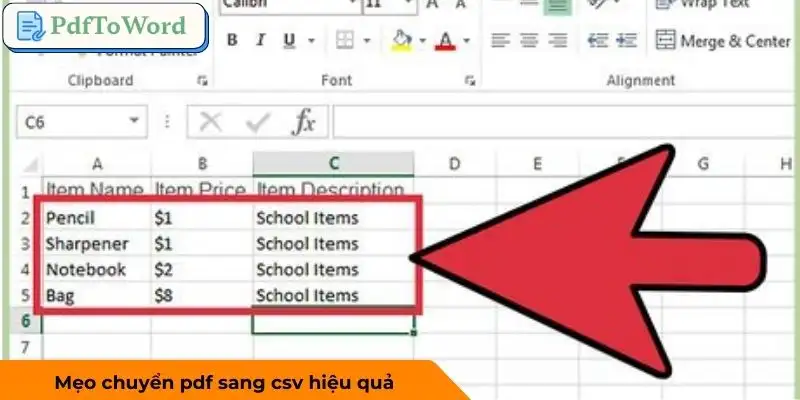
Sau khi quá trình chuyển đổi hoàn tất, hệ thống sẽ tạo file CSV để bạn tải về. Bạn chỉ cần nhấn nút download và lưu file về thiết bị của mình. Khi mở file CSV bằng Excel hoặc Google Sheets, bạn sẽ thấy toàn bộ dữ liệu bảng đã được sắp xếp thành từng dòng và cột rõ ràng. Nhờ vậy, việc chỉnh sửa, lọc dữ liệu hoặc tạo báo cáo trở nên đơn giản hơn rất nhiều.
Mẹo và lưu ý khi chuyển đổi PDF sang CSV
Mặc dù quá trình chuyển PDF sang CSV khá đơn giản, nhưng vẫn có một số lưu ý quan trọng giúp bạn đạt kết quả tốt hơn.
- Kiểm tra cấu trúc bảng trong PDF
Nếu file PDF chứa bảng dữ liệu rõ ràng, việc chuyển đổi sẽ diễn ra chính xác hơn. Ngược lại, nếu bảng bị lệch hoặc dữ liệu không được sắp xếp đúng cột, kết quả sau khi chuyển PDF sang CSV có thể cần chỉnh sửa lại.
- Chọn công cụ chuyển đổi uy tín
Hiện nay có nhiều công cụ hỗ trợ chuyển đổi file, nhưng không phải công cụ nào cũng giữ được cấu trúc dữ liệu chính xác. Vì vậy, bạn nên chọn những nền tảng đáng tin cậy để đảm bảo chất lượng file sau khi chuyển đổi.
- Xác minh lại dữ liệu sau khi hoàn tất quá trình tải xuống
Sau khi hoàn thành bạn hãy mở file và kiểm tra lại các cột dữ liệu. Điều này giúp phát hiện sớm lỗi định dạng và chỉnh sửa kịp thời trước khi sử dụng.
- Chú ý đến ký tự phân tách
Một số hệ thống sử dụng dấu chấm phẩy thay vì dấu phẩy làm ký tự phân tách. Vì vậy, sau khi chuyển PDF sang CSV, bạn có thể cần điều chỉnh lại cài đặt khi mở file bằng Excel để dữ liệu hiển thị đúng cột. Ngoài ra, nếu muốn chia nhỏ tài liệu trước khi chuyển đổi, bạn cũng có thể sử dụng tính năng tách PDF để lấy các trang cần thiết.
Kết luận
Việc chuyển PDF sang CSV mang lại rất nhiều lợi ích cho những ai thường xuyên làm việc với dữ liệu bảng. Dù bạn là nhân viên văn phòng, sinh viên hay người làm phân tích dữ liệu, việc sử dụng PDFTOWORD để chuyển sẽ giúp tiết kiệm thời gian và nâng cao hiệu quả công việc.