
Chuyển PDF sang EXCEL là nhu cầu phổ biến khi người dùng cần chỉnh sửa hoặc phân tích dữ liệu trong bảng tính. Nhiều tài liệu quan trọng thường được lưu dưới dạng PDF nên việc chuyển đổi sang EXCEL giúp thao tác thuận tiện hơn. Với sự hỗ trợ từ pdf to word, quá trình xử lý file trở nên đơn giản và tiết kiệm thời gian. Bài viết dưới đây sẽ chia sẻ những cách chuyển đổi hiệu quả và dễ thực hiện ngay trên máy tính.
Lợi ích khi chuyển PDF sang EXCEL trong công việc
Contents
Trong môi trường làm việc hiện đại, tài liệu PDF được sử dụng rất phổ biến để lưu trữ thông tin. Định dạng này có ưu điểm giữ nguyên bố cục khi chia sẻ qua email, hệ thống nội bộ hoặc các nền tảng lưu trữ trực tuyến. Tuy nhiên, khi cần chỉnh sửa dữ liệu hoặc phân tích số liệu, việc thao tác trực tiếp trên PDF lại khá hạn chế.
Chính vì vậy, nhiều người lựa chọn chuyển PDF sang EXCEL để có thể làm việc linh hoạt hơn với bảng dữ liệu. Sau khi chuyển đổi, nội dung trong tài liệu sẽ được hiển thị dưới dạng bảng tính, giúp người dùng dễ dàng chỉnh sửa, bổ sung thông tin hoặc thực hiện các phép tính.
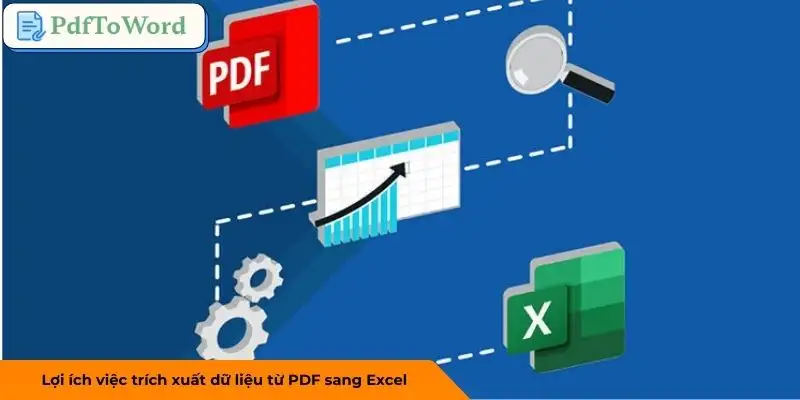
Việc chuyển PDF sang EXCEL mang lại nhiều lợi ích thiết thực cho người dùng văn phòng, đặc biệt là những người thường xuyên làm việc với dữ liệu. Một vài giá trị nổi bật mà người dùng nhận được gồm có:
- Tiết kiệm thời gian nhập dữ liệu: Người dùng không cần gõ lại toàn bộ nội dung từ PDF.
- Chỉnh sửa dễ dàng: EXCEL cho phép thêm, sửa hoặc xóa thông tin nhanh chóng.
- Phân tích dữ liệu hiệu quả: Sau khi chuyển bạn có thể dùng các hàm tính toán biểu đồ hoặc bộ lọc dữ liệu.
- Tăng hiệu suất công việc: Việc xử lý dữ liệu trở nên nhanh và chính xác hơn.
Hướng dẫn chuyển PDF sang EXCEL trực tiếp bằng EXCEL
Nhiều người không biết rằng Microsoft EXCEL đã tích hợp sẵn tính năng đọc dữ liệu từ PDF. Điều này cho phép người dùng chuyển PDF sang EXCEL ngay trong phần mềm mà không cần cài đặt thêm công cụ hỗ trợ. Phương pháp này khá thuận tiện khi xử lý các file PDF có bảng dữ liệu đơn giản. Dưới đây là các bước cơ bản để chuyển:.
Bước 1: Mở phần mềm EXCEL
Trước tiên, bạn cần mở phần mềm EXCEL trên máy tính. Sau khi giao diện làm việc xuất hiện, hãy chọn vào tab Data trên thanh công cụ để bắt đầu thao tác nhập dữ liệu từ file khác. Tiếp theo, bạn chuẩn bị sẵn file PDF cần chuyển đổi để quá trình thực hiện diễn ra nhanh hơn.
Bước 2: Chọn dữ liệu từ file PDF
Trong tab Data, bạn chọn mục Get Data. Sau đó tiếp tục chọn From File và nhấn vào tùy chọn From PDF. Đây là chức năng cho phép EXCEL đọc dữ liệu trực tiếp từ tài liệu PDF. Sau khi chọn tính năng này, hệ thống sẽ yêu cầu bạn tìm đến file PDF cần chuyển đổi trên máy tính.
Bước 3: Tiến hành upload tài liệu cần chuyển đổi lên hệ thống
Tiếp theo, bạn chọn file cần chuyển PDF sang EXCEL từ thư mục lưu trữ trên máy. Sau đó nhấn Import để EXCEL bắt đầu phân tích dữ liệu trong tài liệu. Quá trình này thường diễn ra khá nhanh, chỉ mất vài giây tùy theo dung lượng file và độ phức tạp của bảng dữ liệu.
Bước 4: Chọn bảng dữ liệu cần chuyển
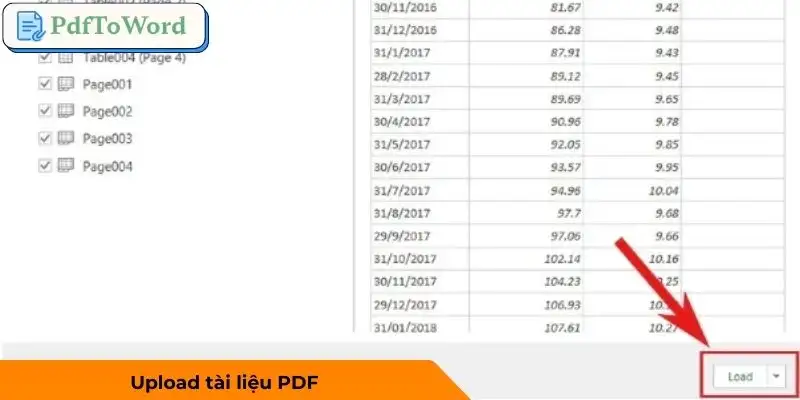
Sau khi EXCEL đọc được nội dung PDF, một bảng xem trước sẽ hiển thị trên màn hình. Bạn có thể chọn từng bảng dữ liệu trong tài liệu hoặc chọn toàn bộ nếu cần. Cuối cùng, nhấn Load để hoàn tất quá trình chuyển PDF sang EXCEL. Khi đó, toàn bộ dữ liệu sẽ được đưa vào bảng tính để bạn chỉnh sửa hoặc xử lý theo nhu cầu.
Một vài lưu ý để chuyển PDF sang EXCEL chính xác hơn
Mặc dù quá trình chuyển PDF sang EXCEL hiện nay đã trở nên đơn giản nhờ nhiều công cụ hỗ trợ, nhưng trong thực tế vẫn có trường hợp dữ liệu sau khi chuyển đổi bị lệch cột hoặc sai định dạng. Điều này thường xảy ra khi file PDF có bố cục phức tạp, bảng biểu nhiều tầng hoặc được tạo từ hình ảnh scan. Vì vậy, để quá trình chuyển diễn ra thuận lợi và hạn chế lỗi, người dùng nên chú ý một số điểm quan trọng trước và sau khi chuyển đổi. Ngoài ra, nếu cần trình bày nội dung trực quan hơn, bạn cũng có thể sử dụng tính năng chuyển PDF sang PowerPoint để dễ dàng tạo slide từ tài liệu PDF.
- Kiểm tra bố cục bảng dữ liệu trong file PDF. Nếu bảng biểu được trình bày rõ ràng với các cột và hàng phân tách hợp lý thì khả năng chuyển đổi sang EXCEL sẽ chính xác hơn
- Ưu tiên sử dụng file PDF có nội dung dạng văn bản thay vì dạng hình ảnh.
- Sau khi chuyển PDF sang EXCEL, đừng quên kiểm tra lại toàn bộ dữ liệu trong bảng tính. Việc rà soát từng cột, từng dòng sẽ giúp bạn phát hiện sớm những lỗi nhỏ như thiếu số liệu, lệch cột hoặc sai định dạng.
- Ngoài ra, việc sử dụng công cụ chuyển đổi có khả năng nhận diện bảng biểu tốt cũng là yếu tố quan trọng giúp quá trình chuyển đạt độ chính xác cao hơn.
Kết luận
Chuyển PDF sang EXCEL là giải pháp hiệu quả khi người dùng cần chỉnh sửa hoặc phân tích dữ liệu từ các tài liệu PDF. Nhờ các công cụ hỗ trợ hiện nay, quá trình chuyển đổi trở nên nhanh chóng và chính xác hơn rất nhiều. Với sự hỗ trợ từ PDFTOWORD, người dùng có thể dễ dàng xử lý file PDF và chuyển đổi sang EXCEL chỉ trong vài bước đơn giản.