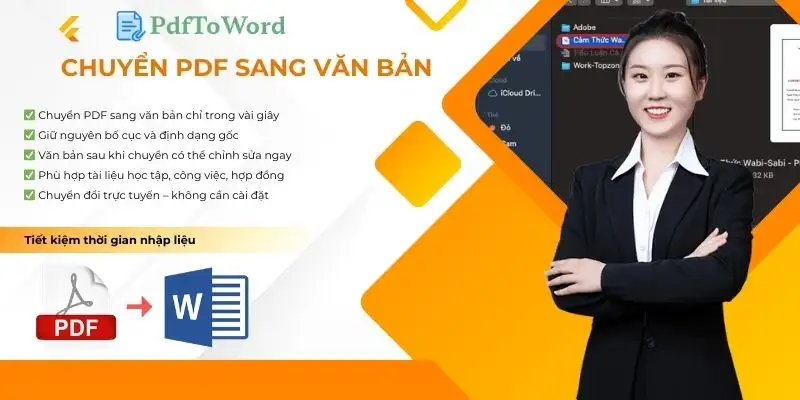
Trong quá trình học tập và làm việc, nhiều người thường gặp khó khăn khi cần chỉnh sửa nội dung từ file PDF. Lúc này, việc chuyển PDF sang văn bản trở thành giải pháp cực kỳ tiện lợi giúp bạn trích xuất nội dung nhanh chóng mà không cần gõ lại từng dòng. Với công cụ chuyển đổi pdf sang word, bạn có thể thực hiện chuyển đổi chỉ trong vài bước đơn giản, tiết kiệm thời gian và giữ nguyên cấu trúc tài liệu.
Khi nào nên chuyển PDF sang văn bản?
Contents
Không phải lúc nào chúng ta cũng cần chỉnh sửa trực tiếp trên file PDF. Tuy nhiên, trong nhiều tình huống thực tế, việc chuyển PDF sang văn bản sẽ giúp công việc trở nên nhanh chóng và thuận tiện hơn rất nhiều. Khi nội dung đã được chuyển sang dạng văn bản, người dùng có thể dễ dàng chỉnh sửa, sao chép hoặc tái sử dụng thông tin.
Một ví dụ phổ biến là khi bạn nhận được tài liệu PDF nhưng cần chỉnh sửa nội dung để phục vụ báo cáo, bài viết hoặc tài liệu học tập. Nếu không chuyển đổi, bạn sẽ phải gõ lại toàn bộ nội dung, vừa tốn thời gian vừa dễ sai sót. Một số trường hợp nên chuyển PDF sang văn bản:
- Khi bạn muốn thay đổi hoặc điều chỉnh nội dung của tài liệu
- Khi muốn sao chép dữ liệu từ file PDF
- Khi cần trích xuất nội dung để viết bài hoặc làm báo cáo
- Khi muốn chuyển đổi sang các định dạng dễ chỉnh sửa hơn
Những lưu ý khi sử dụng công cụ để chuyển PDF sang văn bản
Dù quá trình chuyển đổi khá đơn giản, người dùng vẫn nên chú ý một số yếu tố quan trọng để đảm bảo kết quả chính xác. Nếu không kiểm tra trước các thông tin cần thiết, đôi khi file sau khi chuyển PDF sang văn bản có thể bị lỗi định dạng hoặc thiếu nội dung. Vì vậy, trước khi thực hiện chuyển đổi, hãy xem qua một vài lưu ý dưới đây để quá trình diễn ra thuận lợi hơn.
Định dạng file hỗ trợ
Không phải mọi tài liệu đều được xử lý giống nhau. Một số file PDF có thể chứa hình ảnh hoặc scan từ giấy, khiến quá trình nhận diện văn bản phức tạp hơn. Trong trường hợp này, hệ thống cần sử dụng công nghệ nhận dạng ký tự (OCR) để chuyển PDF sang văn bản chính xác hơn. Vì vậy, hãy đảm bảo file PDF có chất lượng rõ ràng để kết quả chuyển đổi tốt nhất. Bên cạnh đó, nếu bạn muốn hiển thị nội dung trên web, bạn cũng có thể sử dụng tính năng chuyển PDF sang HTML.
Mức dung lượng và số trang được phép sử dụng
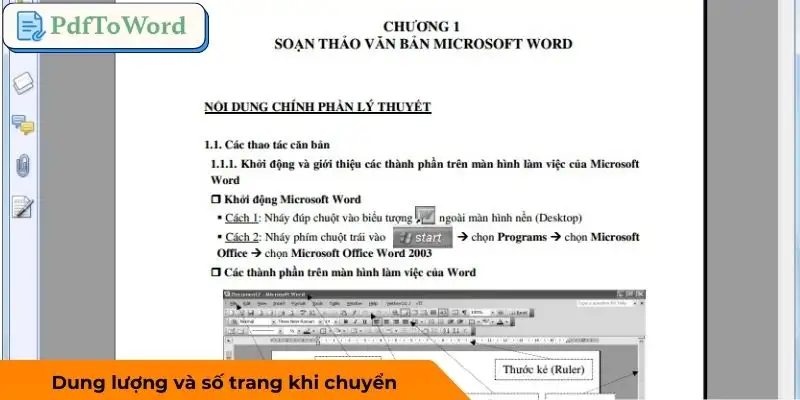
Một số công cụ trực tuyến thường giới hạn dung lượng file hoặc số trang khi chuyển đổi miễn phí. Nếu file quá lớn, bạn có thể cần chia nhỏ tài liệu trước khi tải lên. Việc kiểm tra dung lượng trước khi chuyển sẽ giúp bạn tránh gặp lỗi trong quá trình xử lý và tiết kiệm thời gian.
Bảo mật dữ liệu người dùng
Một yếu tố quan trọng khác khi chuyển đổi tài liệu trực tuyến là bảo mật thông tin. Nhiều file PDF có thể chứa dữ liệu cá nhân hoặc thông tin quan trọng. Do đó, bạn nên lựa chọn các công cụ uy tín để thực hiện, đảm bảo tài liệu không bị lưu trữ hoặc chia sẻ trái phép sau khi xử lý.
Các bước chuyển PDF sang văn bản với PDFTOWORD
Hiện nay có nhiều công cụ hỗ trợ chuyển đổi file PDF, nhưng cách đơn giản và nhanh nhất vẫn là sử dụng các nền tảng trực tuyến. Quy trình chuyển PDF sang văn bản bằng công cụ online thường chỉ gồm vài bước cơ bản và không yêu cầu cài đặt phần mềm phức tạp. Dưới đây là hướng dẫn chi tiết giúp bạn thực hiện việc chuyển đổi một cách nhanh chóng và hiệu quả.
Bước 1: Trước tiên, hãy vào trang công cụ trên web
Bước đầu tiên để chuyển PDF sang văn bản là truy cập vào công cụ chuyển đổi trực tuyến. Khi sử dụng nền tảng online, bạn không cần tải phần mềm về máy mà vẫn có thể thực hiện việc chuyển đổi ngay trên trình duyệt.
Giao diện của công cụ thường được thiết kế đơn giản, dễ sử dụng nên ngay cả người không rành công nghệ cũng có thể thao tác dễ dàng. Chỉ cần mở trang web, bạn đã có thể bắt đầu quá trình chuyển đổi file.
Bước 2: Chọn và tải file PDF cần thực hiện chuyển đổi lên hệ thống
Sau khi truy cập công cụ, bước tiếp theo là tải lên file PDF mà bạn muốn chuyển đổi. Thông thường, người dùng chỉ cần nhấn vào nút tải file hoặc kéo thả tài liệu vào khu vực được chỉ định.
Quá trình tải lên diễn ra nhanh chóng và hệ thống sẽ tự động xử lý để chuyển trong thời gian ngắn. Tùy vào dung lượng file và số trang, thời gian xử lý có thể dao động từ vài giây đến vài phút.
Bước 3: Nhận kết quả văn bản và tải về
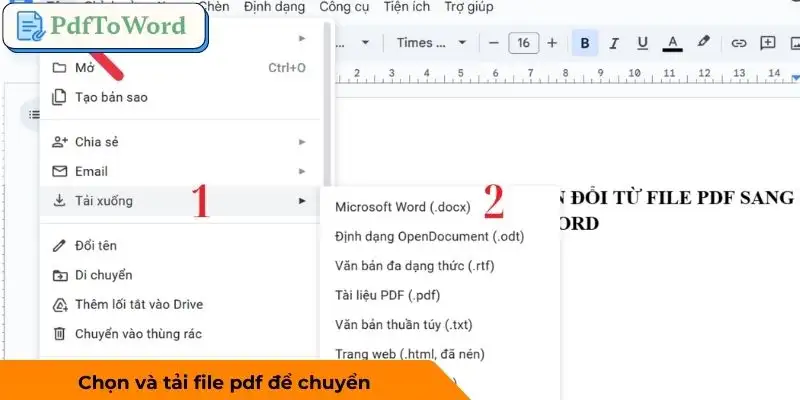
Khi quá trình xử lý hoàn tất, hệ thống sẽ cung cấp file văn bản để người dùng tải xuống. Lúc này, bạn có thể mở file để kiểm tra nội dung và chỉnh sửa theo nhu cầu. Việc chuyển PDF sang văn bản thành công sẽ giúp bạn dễ dàng chỉnh sửa, bổ sung nội dung hoặc sử dụng dữ liệu cho các mục đích khác.
Kết luận
Trong thời buổi hiện đại, thay vì gõ lại toàn bộ nội dung từ file PDF, bạn có thể sử dụng công cụ PDFTOWORD để chuyển PDF sang văn bản chỉ trong vài phút. Nhờ thao tác đơn giản, tốc độ xử lý nhanh và khả năng giữ nguyên cấu trúc tài liệu, thương hiệu trở thành lựa chọn tiện lợi cho những ai thường xuyên làm việc với file PDF.