Chuyển Word sang PDF là thao tác quen thuộc nhưng lại cực kỳ quan trọng mỗi khi bạn cần gửi tài liệu cho người khác. Dù là nộp hồ sơ xin việc, gửi hợp đồng cho khách hàng hay chia sẻ báo cáo nội bộ, việc xuất file sang PDF giúp đảm bảo nội dung hiển thị đúng như bạn mong muốn và tránh những lỗi định dạng không đáng có. Hãy cùng chuyển pdf thành word tìm hiểu ngay sau đây.
Vì sao người dùng nên chuyển Word sang PDF?
Contents
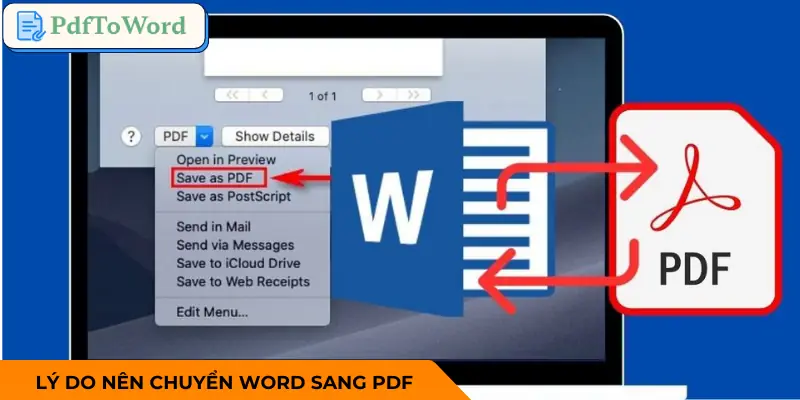
Nhiều người vẫn soạn thảo tài liệu bằng Word vì tiện chỉnh sửa. Nhưng khi cần gửi đi hoặc nộp hồ sơ, chuyển Word sang PDF gần như là bước bắt buộc. Lý do rất đơn giản: PDF giúp tài liệu ổn định, chuyên nghiệp và an toàn hơn khi chia sẻ. Dưới đây là những lý do phổ biến khiến hầu hết thành viên đều chọn xuất file trước khi gửi.
Giữ nguyên định dạng văn bản
Bạn có từng gặp trường hợp mở file Word trên máy khác và thấy bố cục bị lệch, bảng nhảy dòng, hình ảnh xô sang chỗ khác chưa? Đây là lỗi khá phổ biến. Khi chuyển Word sang PDF, toàn bộ nội dung sẽ được “đóng gói” cố định.
- Căn lề không bị thay đổi
- Bảng biểu giữ nguyên vị trí
- Hình ảnh không bị xô lệch
Tránh lỗi font khi mở trên thiết bị khác
Một trong những vấn đề đau đầu nhất khi gửi file Word là lỗi font. Máy người nhận không có font bạn dùng, kết quả là chữ bị vỡ, sai ký tự hoặc hiển thị lung tung. Khi chuyển sang PDF:
- Font chữ được nhúng vào file
- Không phụ thuộc vào máy người nhận
- Nội dung hiển thị đúng như bạn thiết kế
Dễ dàng chia sẻ, in ấn
PDF là định dạng phổ biến, hầu như thiết bị nào cũng mở được mà không cần phần mềm đặc biệt. Khi gửi file này:
- Dễ đính kèm email
- Gửi qua Zalo, Messenger vẫn giữ nguyên bố cục
- In ấn đúng chuẩn kích thước A4, A3…
Ngoài ra, nhiều hệ thống nộp hồ sơ online hiện nay chỉ chấp nhận file PDF. Vì vậy, chuyển Word sang PDF giúp bạn tránh phải chỉnh sửa lại nhiều lần.
Một file PDF thường tạo cảm giác chính thức và hoàn chỉnh hơn so với file Word. Người nhận khó chỉnh sửa nội dung trực tiếp, nên tài liệu cũng an toàn hơn. Nếu cần, bạn còn có thể:
- Đặt mật khẩu bảo vệ file
- Hạn chế quyền sao chép hoặc in ấn
Hướng dẫn từng cách chuyển Word sang PDF nhanh chóng
Dù bạn đang dùng máy tính hay điện thoại, chỉ cần vài thao tác đơn giản là có ngay file PDF gọn gàng, giữ nguyên định dạng để gửi đi. Dưới đây mình sẽ hướng dẫn bạn từng cách chuyển Word sang PDF, theo kiểu dễ hiểu và làm theo được ngay. Bên cạnh đó, nếu bạn cần xử lý dữ liệu bảng tính, bạn cũng có thể áp dụng tính năng chuyển Excel sang PDF để dễ dàng chia sẻ hoặc lưu trữ.
Chuyển trực tiếp thông qua Microsoft Word
Đây là cách chuyển Word sang PDF đơn giản nhất và cũng là cách mình khuyên dùng nếu bạn đang làm việc trên máy tính.
- Bước 1: Mở tài liệu bạn muốn chuyển đổi bằng Microsoft Word như bình thường.
- Bước 2: Vào File → Chọn Save As (Lưu thành), hoặc trong một số phiên bản, bạn có thể chọn Export (Xuất).
- Bước 3: Ở phần định dạng file, bạn chọn PDF (*.pdf).
- Bước 4: Chọn nơi lưu file, đặt tên rồi bấm Save. Vậy là xong.
Chuyển Word sang PDF qua các công cụ online
Nếu máy bạn không cài Microsoft Word, hoặc bạn đang dùng máy lạ, công cụ online là cứu tinh.
- Bước 1: Truy cập một website hỗ trợ chuyển đổi, sau đó tải file .doc hoặc .docx của bạn lên.
- Bước 2: Thông thường, quá trình này chỉ mất vài giây. Bạn không cần cài đặt gì thêm.
- Bước 3: Sau khi chuyển xong, bạn chỉ cần nhấn Download để tải file PDF về máy.
Chuyển Word sang PDF thông qua điện thoại
Đôi khi bạn đang đi ngoài đường và cần gửi gấp tài liệu PDF. Tin vui là bạn vẫn làm được ngay trên điện thoại.
- Bước 1: Mở file bằng ứng dụng Microsoft Word trên Android hoặc iPhone.
- Bước 2: Nhấn vào biểu tượng Chia sẻ, chọn Xuất dưới dạng PDF hoặc Share as PDF
- Bước 3: Bạn có thể:
- Lưu vào điện thoại
- Gửi qua email
- Gửi qua Zalo, Messenger…
Lỗi thường gặp khi chuyển word sang PDF nên tránh
Chuyển Word sang PDF tưởng đơn giản, nhưng không ít người gặp tình trạng file sau khi xuất ra lại bị lỗi. Có khi mở trên máy mình thì bình thường, nhưng gửi cho người khác lại vỡ bố cục hoặc sai font. Dưới đây là những lỗi phổ biến nhất và cách xử lý để bạn hạn chế rắc rối không đáng có.
- Lỗi Font Chữ: Đây là lỗi thường gặp nhất khi chuyển Word sang PDF. Nguyên nhân chủ yếu là do máy người nhận không có font bạn đã sử dụng trong file Word. Cách khắc phục là bạn hãy sử dụng các font phổ biến như Times New Roman, Arial, Calibri.
- Sai căn lề, lệch bảng: Nhiều thành viên gặp tình trạng bảng biểu bị lệch, nội dung nhảy sang trang khác sau khi xuất PDF. Hãy kiểm tra lại khổ giấy trong Word trước khi chuyển. Căn chỉnh bảng gọn trong phạm vi trang.
- Hình ảnh bị mờ: Một lỗi khác khá khó chịu là hình ảnh trong Word nhìn rõ, nhưng khi chuyển sang PDF lại bị mờ hoặc vỡ nét. Vì thế hãy sử dụng ảnh có chất lượng cao ngay từ đầu. Khi xuất PDF, chọn chế độ Standard (dành cho in ấn) thay vì chế độ nén nhẹ. Tránh copy ảnh trực tiếp từ web có chất lượng thấp rồi dán vào Word.
Kết Luận
Chuyển Word sang PDF là thao tác quen thuộc, nhưng chỉ cần thiếu một bước kiểm tra nhỏ cũng có thể gây lỗi hiển thị. Hãy chú ý ba vấn đề chính: font chữ, căn lề, bảng biểu và chất lượng hình ảnh. Chỉ cần xem lại file trước khi gửi đi vài phút thôi, bạn sẽ tránh được rất nhiều tình huống “dở khóc dở cười” mà pdftoword đã chỉ ra khi người nhận báo file bị lỗi.