Trong quá trình làm việc hoặc học tập, nhiều người thường cần tách PDF để chia nhỏ tài liệu thành từng phần riêng biệt, thuận tiện khi gửi email hoặc xử lý thông tin. Thay vì cài đặt phần mềm phức tạp, bạn hoàn toàn có thể thực hiện thao tác này trực tiếp trên trình duyệt với chuyển pdf sang word chỉ trong vài bước đơn giản.
Tách PDF là gì và vì sao nhiều người cần sử dụng?
Contents
Trong môi trường làm việc hiện đại, file PDF được sử dụng rất phổ biến nhờ tính ổn định và khả năng giữ nguyên định dạng trên mọi thiết bị. Tuy nhiên, không phải lúc nào chúng ta cũng cần sử dụng toàn bộ nội dung của một tài liệu PDF.
Đó chính là lúc thao tác tách PDF trở nên cực kỳ cần thiết. Việc chia nhỏ tài liệu giúp bạn quản lý nội dung khoa học hơn, gửi đúng phần thông tin cho đúng người và giảm dung lượng file khi cần chia sẻ.
Ví dụ, một báo cáo dài 200 trang có thể chứa nhiều phần khác nhau như giới thiệu, phân tích dữ liệu và kết luận. Thay vì gửi toàn bộ tài liệu, bạn chỉ cần tách PDF để lấy đúng chương cần thiết. Điều này không chỉ tiết kiệm thời gian mà còn giúp người nhận dễ dàng theo dõi nội dung hơn. Ngoài ra, hành động này còn được sử dụng trong nhiều trường hợp thực tế như:
- Chia nhỏ tài liệu để gửi email nhanh hơn
- Tách riêng từng chương của ebook
- Lấy một vài trang quan trọng trong hợp đồng
- Chuẩn bị tài liệu cho thuyết trình hoặc học tập
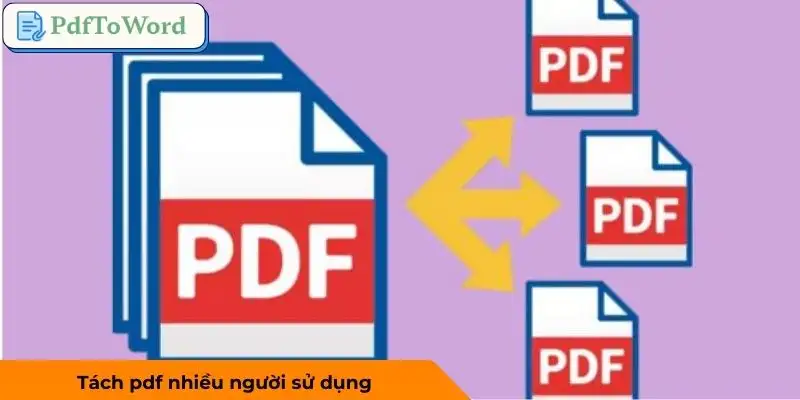
Cách tách trên PDFTOWORD nhanh chóng chỉ trong vài bước
Nếu bạn chưa từng thực hiện thao tác này trước đây, đừng quá lo lắng. Thực tế, việc tách PDF hiện nay đã trở nên rất đơn giản nhờ các công cụ trực tuyến. Chỉ với vài bước cơ bản, bạn có thể chia nhỏ tài liệu ngay trên trình duyệt mà không cần cài đặt thêm bất kỳ phần mềm nào.
Bước 1: Truy cập công cụ hỗ trợ tách file
Trước tiên, bạn mở trình duyệt internet trên máy tính hoặc điện thoại. Sau đó truy cập vào trang PDFTOWORD để được hỗ trợ tách PDF. Giao diện của công cụ thường rất trực quan, hiển thị khu vực tải file lên ngay trên màn hình. Người dùng chỉ cần vài thao tác đơn giản là có thể bắt đầu quá trình xử lý tài liệu.
Bước 2: Tải file PDF cần xử lý lên hệ thống
Sau khi truy cập trang công cụ, bạn cần tải tài liệu từ máy tính lên hệ thống. Hiện nay, có hai cách thường được sử dụng để thực hiện bước này.
- Chọn tệp từ bộ nhớ máy tính để bắt đầu xử lý
- Thực hiện kéo tệp và đặt vào ô tải lên để hệ thống nhận file
Ngay khi tài liệu được tải lên, hệ thống sẽ tự động nhận diện nội dung để chuẩn bị cho quá trình tách.
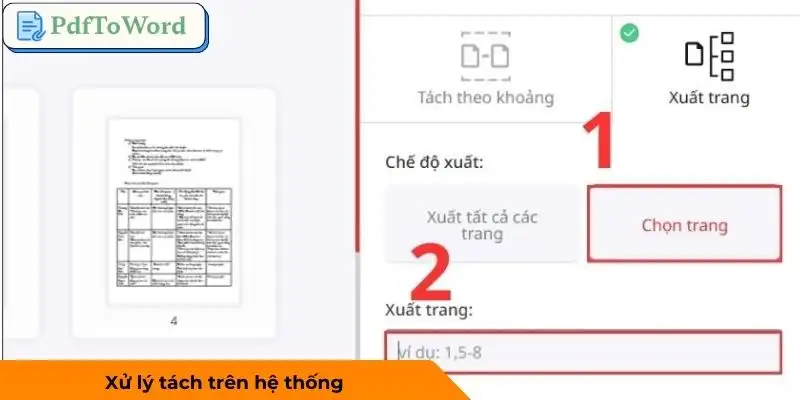
Bước 3: Đánh dấu các trang trong tài liệu mà bạn cần tách riêng
Đây là bước quan trọng giúp bạn xác định chính xác phần nội dung cần tách ra khỏi tài liệu gốc. Công cụ hiện nay cho phép chọn trang rất linh hoạt. Ví dụ:
| CÁCH TÁCH | VÍ DỤ TRANG |
| Tách theo khoảng trang | Trang 1 – 5 |
| Tách chương tài liệu | Trang 10 – 20 |
| Tách trang riêng lẻ | Trang 15 |
Bước 4: Thực hiện tách và tải file về
Sau khi chọn xong các trang cần xử lý, bạn chỉ cần nhấn nút thực hiện. Hệ thống sẽ tự động tiến hành tách và tạo file mới chỉ trong vài giây. Sau khi hoàn tất, bạn có thể tải file đã tách về máy để sử dụng ngay. File mới có thể gửi email, lưu trữ hoặc chỉnh sửa tùy theo nhu cầu công việc.
Các lỗi thường gặp khi tách PDF và cách khắc phục
Mặc dù thao tác tách PDF khá đơn giản, đôi khi người dùng vẫn có thể gặp một số vấn đề nhỏ trong quá trình xử lý tài liệu. Chỉ cần hiểu rõ vấn đề bắt nguồn từ đâu, bạn có thể xử lý sự cố trong thời gian ngắn.
File PDF có dung lượng quá lớn
Một số tài liệu PDF có dung lượng rất lớn do chứa nhiều hình ảnh chất lượng cao, biểu đồ hoặc đồ họa phức tạp. Khi xử lý những file này, quá trình tách có thể diễn ra chậm hơn bình thường hoặc mất nhiều thời gian tải lên hệ thống. Để hạn chế lỗi này bạn nên:
- Nén file PDF trước khi tách
- Chỉ chọn những trang cần thiết
- Sử dụng mạng internet ổn định
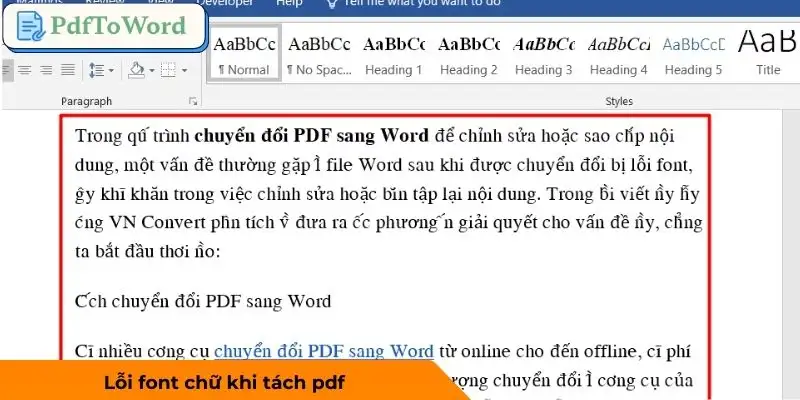
Lỗi font chữ sau khi tách
Trong một vài trường hợp hiếm, font chữ trong file sau khi tách PDF có thể hiển thị khác so với bản gốc. Nguyên nhân thường là do font không được nhúng trong tài liệu ban đầu. Lúc này bạn có thể thử:
- Xuất file PDF với font được nhúng
- Kiểm tra lại tài liệu trước khi tách
- Sử dụng công cụ hỗ trợ tốt định dạng
Không tải được file sau khi xử lý
Đôi khi người dùng đã hoàn tất quá trình tách PDF, nhưng lại không thể tải file về máy. Nguyên nhân thường liên quan đến kết nối internet không ổn định hoặc trình duyệt chặn quá trình tải xuống. Bên cạnh đó, nếu file PDF có dung lượng lớn, bạn cũng có thể áp dụng tính năng nén PDF để giảm kích thước và tải xuống nhanh hơn.
Trong trường hợp này, bạn có thể thử tải lại trang web và thực hiện tải file lại từ đầu. Ngoài ra, hãy kiểm tra kết nối internet để đảm bảo mạng hoạt động ổn định. Nếu vẫn gặp lỗi, việc chuyển sang sử dụng một trình duyệt khác cũng có thể giúp khắc phục vấn đề nhanh chóng.
Kết luận
Việc tách PDF không còn là thao tác phức tạp như trước đây. Chỉ cần vài bước đơn giản, bạn đã có thể chia nhỏ tài liệu, quản lý nội dung hiệu quả và chia sẻ thông tin thuận tiện hơn. Nhờ PDFTOWORD người dùng có thể thực hiện thao tác này nhanh chóng ngay trên trình duyệt mà không cần cài đặt phần mềm.