Cắt nhãn Flipkart là thao tác quan trọng đối với những người bán hàng online cần in nhãn vận chuyển chính xác trước khi đóng gói sản phẩm. Việc tách nhãn đúng kích thước giúp quá trình in ấn diễn ra nhanh hơn và hạn chế lỗi khi dán lên kiện hàng. Bài viết dưới đây sẽ chia sẻ chi tiết cách cắt đơn giản, dễ thực hiện ngay trên máy tính thông qua chuyển pdf sang word.
Tại sao cần cắt nhãn Flipkart trước khi in?
Contents
Khi bán hàng trên các sàn thương mại điện tử, nhãn vận chuyển thường được xuất dưới dạng file PDF. Tuy nhiên nhiều trường hợp file này chứa nhiều phần thông tin khác nhau trên cùng một trang. Vì vậy, việc cắt nhãn Flipkart giúp tách đúng phần nhãn cần sử dụng, đảm bảo việc in ấn diễn ra thuận lợi.
Thực tế, nhiều người mới bán hàng thường in trực tiếp file PDF gốc mà chưa thực hiện dẫn đến tình trạng nhãn bị lệch, kích thước sai hoặc chứa quá nhiều thông tin không cần thiết. Điều này không chỉ làm mất thời gian chỉnh sửa mà còn ảnh hưởng đến quá trình xử lý đơn hàng. Dưới đây là một số lý do phổ biến khiến việc cắt trở nên cần thiết:
- Tối ưu kích thước nhãn in: Nhãn được cắt đúng phần cần thiết giúp in rõ ràng và dễ đọc.
- Tiết kiệm giấy in: Không phải in toàn bộ file PDF nhiều trang.
- Tăng tốc độ xử lý đơn hàng: Nhãn chuẩn giúp đóng gói và dán hàng nhanh hơn.
- Hạn chế lỗi khi quét mã: Mã vạch hiển thị rõ ràng sau khi cắt nhãn Flipkart đúng cách.
- Ngoài ra, việc tách nhãn trước khi in còn giúp bạn dễ dàng quản lý nhiều đơn hàng cùng lúc. Khi nhãn đã được sắp xếp gọn gàng, quá trình chuẩn bị hàng hóa sẽ diễn ra nhanh và chính xác hơn.

Hướng dẫn cách cắt nhãn Flipkart đơn giản qua PDFTOWORD
Nếu bạn chưa từng thao tác với file PDF trước đây thì cũng không cần quá lo lắng. Hiện nay có nhiều công cụ trực tuyến hỗ trợ cắt nhãn Flipkart nhanh chóng mà không yêu cầu cài đặt phần mềm phức tạp. Phương pháp phổ biến nhất là sử dụng các công cụ chỉnh sửa PDF trực tuyến.
Bước 1: Upload file PDF nhãn Flipkart
Trước tiên, bạn cần tải file nhãn đơn hàng từ hệ thống Flipkart về máy tính. File này thường có định dạng PDF và có thể chứa nhiều thông tin khác nhau trong cùng một trang.
Sau đó, truy cập vào công cụ chỉnh sửa PDF trực tuyến và tiến hành tải file lên. Đây là bước quan trọng để hệ thống nhận diện nội dung trước khi thực hiện cắt nhãn Flipkart. Một số lưu ý khi upload file:
- Kiểm tra dung lượng file PDF trước khi tải lên.
- Đảm bảo file không bị lỗi hoặc thiếu trang.
- Sử dụng kết nối internet ổn định để quá trình tải diễn ra nhanh hơn.
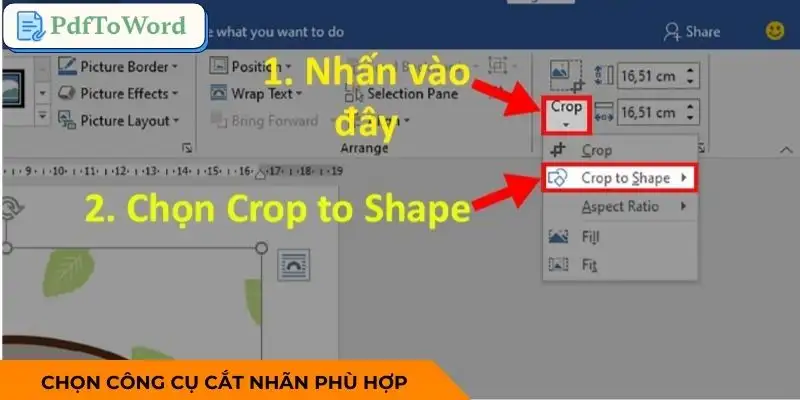
Bước 2: Chọn công cụ cắt nhãn và định dạng file
Khi file PDF đã được tải lên, bước tiếp theo là chọn vùng nhãn cần giữ lại. Hầu hết các công cụ chỉnh sửa PDF đều cung cấp tính năng crop hoặc split để hỗ trợ cắt nhãn. Bạn chỉ cần kéo khung chọn bao quanh phần nhãn vận chuyển chứa thông tin như:
- Mã đơn hàng
- Mã vạch vận chuyển
- Địa chỉ giao hàng
- Thông tin người nhận
Bước 3: Tải nhãn đã cắt về máy
Sau khi hoàn tất quá trình chỉnh sửa, bạn chỉ cần nhấn nút xuất file để tải nhãn đã được tách về máy tính. Lúc này file mới sẽ chỉ chứa phần thông tin cần thiết sau khi cắt nhãn Flipkart. Việc lưu nhãn riêng giúp bạn dễ dàng quản lý nhiều đơn hàng cùng lúc. Ngoài ra, khi cần in lại nhãn, bạn chỉ cần mở file đã lưu mà không cần thực hiện lại thao tác từ đầu.
Những vấn đề thường gặp khi in nhãn Flipkart
Mặc dù việc cắt nhãn Flipkart khá đơn giản, nhưng trong quá trình in ấn vẫn có thể xảy ra một số lỗi khiến nhãn không hiển thị đúng như mong muốn. Việc hiểu rõ những vấn đề này sẽ giúp bạn xử lý nhanh hơn và tránh ảnh hưởng đến tiến độ giao hàng. Tương tự, khi chuẩn bị nhãn cho các đơn hàng khác, bạn cũng nên chú ý cách cắt nhãn vận chuyển Amazon để đảm bảo nhãn đúng kích thước và thông tin hiển thị đầy đủ.
- Nhãn in bị lệch khung: Đây là lỗi phổ biến khi kích thước trang in không khớp với kích thước nhãn. Nếu chưa thực hiện cắt nhãn Flipkart đúng cách, nhãn có thể bị dồn sang một góc hoặc mất một phần nội dung.
- Mã vạch không rõ hoặc khó quét: Trong nhiều trường hợp, mã vạch sau khi in bị mờ hoặc bị cắt mất một phần.
- File PDF quá lớn: Một số file nhãn có dung lượng lớn do chứa nhiều hình ảnh hoặc dữ liệu đồ họa. Khi đó, quá trình cắt nhãn có thể diễn ra chậm hoặc gặp lỗi tải file.
- Lỗi font chữ khi in: Nếu font chữ trong file PDF không được hỗ trợ bởi hệ thống máy in, nội dung nhãn có thể hiển thị sai. Điều này khiến địa chỉ hoặc thông tin đơn hàng khó đọc.
Kết luận
Có thể thấy, việc cắt nhãn Flipkart trước khi in giúp tối ưu kích thước nhãn, giảm lỗi hiển thị và hỗ trợ quá trình đóng gói đơn hàng diễn ra nhanh chóng hơn. Khi thao tác đúng cách, bạn sẽ tiết kiệm được khá nhiều thời gian trong khâu chuẩn bị vận chuyển, đặc biệt khi xử lý nhiều đơn hàng cùng lúc. PDFTOWORD là một lựa chọn tiện lợi giúp người dùng thực hiện cắt nhãn chỉ với vài bước cơ bản, đồng thời hỗ trợ xử lý file PDF hiệu quả trong nhiều tình huống khác nhau.