
Chú thích PDF là tính năng giúp người dùng ghi chú, đánh dấu hoặc thêm nhận xét trực tiếp vào nội dung của tệp PDF. Tính năng này đặc biệt hữu ích trong công việc, học tập cũng như khi làm việc nhóm với các tài liệu điện tử. Trong bài viết dưới đây, cùng chuyển đổi pdf sang word tìm hiểu rõ hơn về chúng và những cách đơn giản để thêm chú thích vào PDF.
Khái niệm về chú thích PDF
Contents
Chú thích PDF là tính năng cho phép người dùng thêm ghi chú, nhận xét hoặc đánh dấu trực tiếp lên nội dung của một tệp PDF. Nói một cách đơn giản, thay vì chỉ đọc tài liệu một cách thụ động, bạn có thể tương tác với nội dung bằng cách ghi lại suy nghĩ, đánh dấu phần quan trọng hoặc đưa ra góp ý ngay trên file.
Trong nhiều trường hợp, chú thích này được sử dụng giống như việc bạn viết ghi chú trên một cuốn sách hoặc tài liệu giấy. Tuy nhiên, điểm khác biệt là mọi thao tác đều được thực hiện ngay trên máy tính hoặc điện thoại, giúp tài liệu vẫn gọn gàng, dễ chia sẻ và không làm thay đổi nội dung gốc của file.

Vài dạng chú thích PDF cơ bản đến nâng cao
Hiện nay, có khá nhiều dạng chú thích trong file PDF phổ biến mà người dùng thường sử dụng, chẳng hạn như:
- Ghi chú (Note): Đây là dạng chú thích đơn giản nhất. Bạn có thể thêm một đoạn ghi chú nhỏ vào vị trí bất kỳ trong tài liệu để giải thích nội dung hoặc nhắc nhở thông tin quan trọng.
- Highlight (tô sáng): Dùng để đánh dấu những đoạn văn bản quan trọng bằng màu sắc nổi bật, giúp bạn dễ dàng tìm lại khi đọc lại tài liệu.
- Comment (nhận xét): Thường được sử dụng trong công việc nhóm. Bạn có thể thêm nhận xét hoặc góp ý cho một đoạn nội dung để người khác xem và chỉnh sửa.
- Vẽ hình hoặc ký hiệu: Một số công cụ cho phép bạn vẽ mũi tên, khoanh tròn hoặc gạch chân nội dung để nhấn mạnh thông tin cần chú ý.
Các cách thực hiện thêm chú thích PDF phổ biến
Hiện nay có khá nhiều cách để thêm chú thích vào file PDF, từ việc sử dụng phần mềm chuyên dụng cho đến các công cụ trực tuyến. Tùy vào nhu cầu và thiết bị đang sử dụng, bạn có thể chọn phương pháp phù hợp để ghi chú, đánh dấu hoặc nhận xét trực tiếp trên tài liệu. Dưới đây là một số cách chú thích PDF phổ biến và dễ thực hiện nhất. Bên cạnh đó, nếu tài liệu chứa các biểu mẫu cần điền thông tin, bạn cũng có thể sử dụng tính năng điền form PDF để nhập dữ liệu trực tiếp trên file.
Thêm chú thích bằng tính năng Adobe Acrobat
Adobe Acrobat là một trong những phần mềm xử lý PDF phổ biến và chuyên nghiệp nhất hiện nay. Công cụ này cung cấp nhiều tính năng chú thích như thêm ghi chú, đánh dấu văn bản, vẽ hình hoặc nhận xét trực tiếp trên tài liệu. Bước thực hiện:
- Mở file PDF qua Adobe Acrobat.
- Chọn công cụ Comment.
- Sử dụng các tính năng như Add Note, Highlight, hoặc Draw để thêm ghi chú, đánh dấu hoặc vẽ trực tiếp lên nội dung tài liệu.
Sau khi thêm chú thích PDF xong, bạn có thể lưu lại file để sử dụng hoặc chia sẻ với người khác.
Thêm bằng Foxit PDF Reader
Foxit PDF Reader là một phần mềm đọc và chỉnh sửa PDF khá phổ biến nhờ dung lượng nhẹ và giao diện thân thiện. Đây là lựa chọn tốt cho những người muốn chú thích nhanh chóng mà không cần cài đặt phần mềm quá nặng. Cách thực hiện:
- Mở file PDF bằng Foxit Reader.
- Chọn Comment trên thanh công cụ.
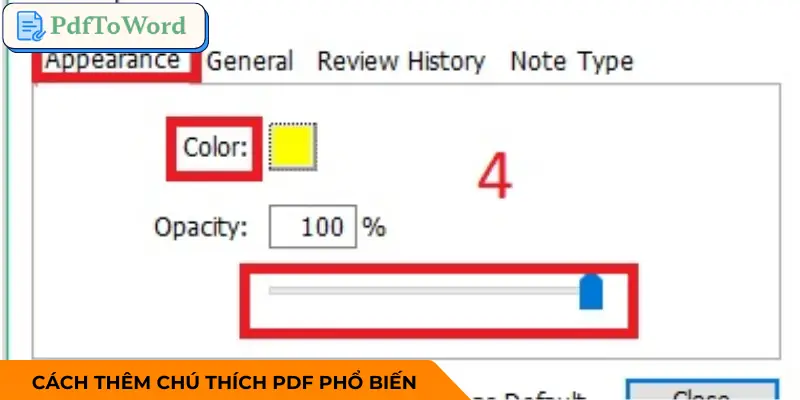
- Nhấn Add Note hoặc các công cụ đánh dấu để thêm ghi chú hoặc highlight nội dung.
Bạn cũng có thể thêm nhiều loại chú thích khác nhau như ghi chú dạng pop-up, gạch chân văn bản hoặc đánh dấu màu để làm nổi bật thông tin quan trọng.
Chú thích PDF bằng công cụ trực tuyến
Nếu bạn không muốn cài đặt phần mềm, các công cụ trực tuyến cũng là một lựa chọn rất tiện lợi. Nhiều website hiện nay hỗ trợ chỉnh sửa và thêm chú thích PDF trực tiếp trên trình duyệt. Các bước thực hiện:
- Truy cập một website hỗ trợ chỉnh sửa PDF.
- Tải file PDF lên hệ thống.
- Chọn công cụ chú thích như highlight, note hoặc comment.
- Thêm ghi chú vào những phần nội dung cần đánh dấu.
- Sau khi chỉnh sửa xong, tải file PDF về máy.
Một số lưu ý trong quá trình thêm chú thích PDF
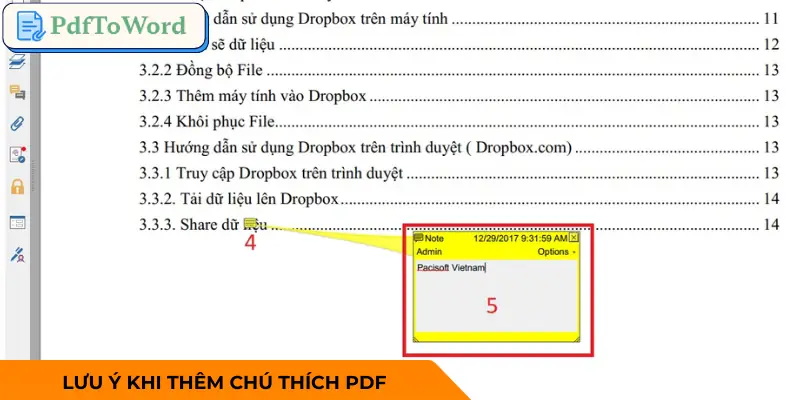
Việc chú thích PDF giúp tài liệu dễ hiểu hơn, nhưng nếu không sử dụng đúng cách, nó có thể khiến file trở nên rối mắt và khó đọc. Vì vậy, khi thêm chú thích, bạn nên lưu ý một vài điểm quan trọng sau.
- Không thêm quá nhiều chú thích: Một trong những lỗi phổ biến khi ghi chú quá nhiều thông tin trên cùng một trang. Chỉ đánh dấu những phần nội dung thực sự quan trọng. Tránh lặp lại nhiều chú thích giống nhau.
- Sử dụng ký hiệu hoặc màu sắc hợp lý: Màu sắc và ký hiệu là cách hiệu quả để làm nổi bật thông tin trong tài liệu PDF. Tuy nhiên, bạn nên sử dụng chúng một cách hợp lý để tránh gây rối mắt.
- Kiểm tra file trước khi chia sẻ: Sau khi hoàn tất việc chú thích, bạn nên mở lại file PDF để kiểm tra xem mọi ghi chú có hiển thị đúng hay không. Điều này đặc biệt quan trọng nếu bạn chuẩn bị gửi tài liệu cho đồng nghiệp hoặc khách hàng.
Kết luận
Khi được sử dụng đúng cách, chú thích PDF không chỉ giúp người đọc hiểu rõ nội dung mà còn nâng cao hiệu quả học tập và làm việc với tài liệu số. Bên cạnh đó, các công cụ chuyển đổi tài liệu như pdftoword cũng hỗ trợ người dùng chỉnh sửa nội dung linh hoạt hơn, góp phần tối ưu hóa quá trình xử lý và quản lý tài liệu PDF.