Chuyển PDF sang JPG là cách phổ biến để trích xuất hình ảnh từ tài liệu PDF khi cần chia sẻ hoặc đăng tải lên website, mạng xã hội. Thay vì gửi cả file nặng, việc chuyển sang định dạng ảnh giúp nội dung hiển thị trực quan và dễ sử dụng hơn. Nhiều người lựa chọn công cụ pdf to word vì thao tác đơn giản, không yêu cầu kỹ thuật phức tạp. Bài viết dưới đây sẽ giúp bạn hiểu rõ về định dạng JPG cũng như cách thực hiện chuyển đổi nhanh chóng và hiệu quả.
Hiểu rõ định dạng trước khi thực hiện chuyển PDF sang JPG
Contents
Trước khi bắt đầu chuyển PDF sang JPG, việc hiểu rõ về định dạng JPG sẽ giúp bạn biết vì sao loại tệp này được sử dụng rộng rãi trên Internet. Khi nắm rõ đặc điểm của JPG, bạn cũng dễ dàng quyết định khi nào nên chuyển đổi tài liệu sang định dạng này.
Khái niệm JPG là gì?
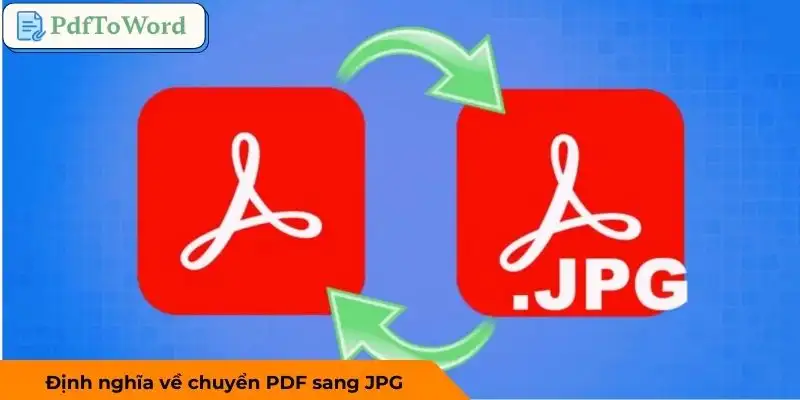
JPG (hoặc JPEG) là định dạng hình ảnh phổ biến trên toàn thế giới. Tên gọi này bắt nguồn từ tổ chức phát triển chuẩn hình ảnh Joint Photographic Experts Group. Nhờ khả năng nén hiệu quả, JPG giúp giảm dung lượng tệp đáng kể mà vẫn giữ được chất lượng hình ảnh tương đối tốt.
Trong thực tế, định dạng JPG xuất hiện ở khắp nơi như ảnh chụp từ máy ảnh, điện thoại thông minh, hình ảnh trên website hay nội dung đăng tải trên mạng xã hội. Vì vậy, nhiều người lựa chọn chuyển PDF sang JPG để biến nội dung tài liệu thành hình ảnh dễ chia sẻ.
Các đặc trưng đáng chú ý của định dạng JPG
Khi tìm hiểu sâu hơn về JPG, bạn sẽ thấy đây là định dạng được tối ưu cho hình ảnh có nhiều màu sắc và chi tiết. Điều này giải thích vì sao JPG trở thành lựa chọn phổ biến khi cần chuyển PDF sang JPG. Một số đặc điểm chính của JPG gồm:
- Nén mất dữ liệu (Lossy Compression): khi lưu tệp, hệ thống sẽ loại bỏ một phần dữ liệu không cần thiết để giảm kích thước file. Tuy nhiên, sự thay đổi này thường khó nhận ra bằng mắt thường.
- Dung lượng nhỏ: nhờ cơ chế nén hiệu quả, JPG giúp tệp nhẹ hơn rất nhiều so với nhiều định dạng khác.
- Hỗ trợ 24-bit màu: điều này cho phép hình ảnh hiển thị tới hơn 16 triệu màu, mang lại độ sống động cao.
- Tốc độ tải nhanh: nhờ dung lượng nhỏ, hình ảnh JPG hiển thị nhanh trên website và các nền tảng trực tuyến.
Hạn chế cần lưu ý khi dùng JPG
Bên cạnh ưu điểm, JPG cũng tồn tại một vài hạn chế mà bạn nên cân nhắc trước khi thực hiện chuyển PDF sang JPG.
- Đầu tiên là việc nén dữ liệu có thể khiến chất lượng giảm nhẹ nếu tệp được chỉnh sửa và lưu lại nhiều lần.
- Thêm vào đó, định dạng JPG không thể giữ được phần nền trong suốt của hình ảnh. Vì vậy nếu bạn làm việc với logo hoặc đồ họa cần nền trong suốt, các định dạng như PNG sẽ phù hợp hơn.
Hướng dẫn chuyển PDF sang JPG nhanh chóng
Hiện nay có nhiều cách để chuyển PDF sang JPG, từ phần mềm trên máy tính đến các công cụ trực tuyến. Tuy nhiên, phương pháp đơn giản và phổ biến nhất vẫn là sử dụng công cụ online. Nhờ giao diện thân thiện và thao tác nhanh, bạn có thể thực hiện chuyển đổi chỉ trong vài phút mà không cần cài đặt thêm chương trình. Ngoài ra, nếu muốn tận dụng định dạng ảnh nhẹ và chất lượng cao trên web, bạn cũng có thể sử dụng tính năng chuyển PDF sang WebP.
- Bước 1: Tải file PDF lên hệ thống
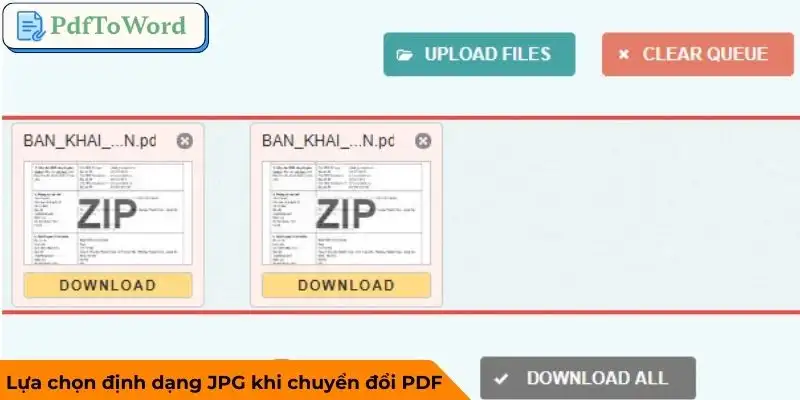
Trước tiên, bạn truy cập vào công cụ chuyển đổi và tải lên tệp PDF cần xử lý. Hầu hết nền tảng đều cho phép kéo thả file trực tiếp vào giao diện. Sau khi tải lên thành công, hệ thống sẽ tự động nhận diện nội dung của tài liệu để chuẩn bị quá trình chuyển PDF sang JPG.
- Bước 2: Chọn định dạng JPG
Tiếp theo, bạn chọn định dạng đầu ra là JPG. Một số công cụ còn cho phép tùy chỉnh chất lượng hình ảnh hoặc độ phân giải trước khi chuyển đổi. Việc thiết lập này giúp đảm bảo kết quả chuyển phù hợp với nhu cầu sử dụng, chẳng hạn như đăng web hoặc in ấn.
- Bước 3: Lưu hình ảnh xuống thiết bị đang sử dụng
Sau khi hoàn tất xử lý, hệ thống sẽ tạo các tệp hình ảnh từ từng trang PDF. Bạn chỉ cần tải về máy để sử dụng ngay. Toàn bộ quá trìnhthường chỉ mất vài giây đến vài phút tùy vào dung lượng tài liệu.
Một số lưu ý để chuyển PDF sang JPG hiệu quả
Để đảm bảo chất lượng hình ảnh tốt nhất khi chuyển PDF sang JPG, bạn nên chú ý một vài yếu tố quan trọng.
- Trước tiên, hãy chọn file PDF có độ phân giải cao. Nếu tài liệu gốc có chất lượng thấp, hình ảnh sau khi chuyển đổi cũng sẽ bị giảm độ nét.
- Ngoài ra, nên kiểm tra cài đặt chất lượng trước khi chuyển đổi. Một số công cụ cho phép chọn mức nén khác nhau, giúp cân bằng giữa dung lượng và độ sắc nét.
- Cuối cùng, hãy lưu trữ file JPG ngay sau khi chuyển đổi để tránh phải thực hiện lại quá trình nhiều lần.
Kết luận
Chuyển PDF sang JPG là giải pháp đơn giản nhưng rất hữu ích khi cần trích xuất hình ảnh từ tài liệu PDF. Nhờ dung lượng nhỏ, tốc độ tải nhanh và khả năng hiển thị tốt, JPG trở thành định dạng phù hợp cho nhiều mục đích như chia sẻ, đăng tải hoặc lưu trữ nội dung. Với sự hỗ trợ từ công cụ PDFTOWORD, quá trình chuyển đổi trở nên dễ dàng hơn rất nhiều.