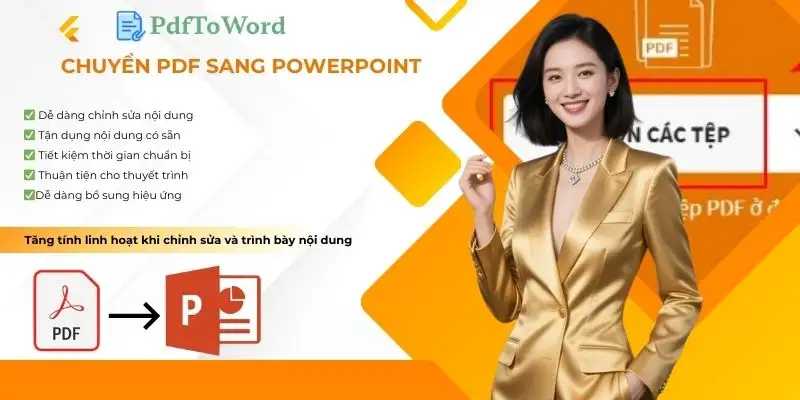
Chuyển pdf sang powerpoint là giải pháp được nhiều người lựa chọn khi cần biến tài liệu PDF thành slide trình bày trực quan. Thay vì phải tạo bài thuyết trình từ đầu, bạn có thể chuyển đổi nội dung chỉ trong vài bước đơn giản. Công cụ trực tuyến chuyển pdf sang word giúp quá trình này diễn ra nhanh chóng, không cần cài đặt phần mềm phức tạp.
Khi nào nên chuyển PDF sang PowerPoint?
Contents
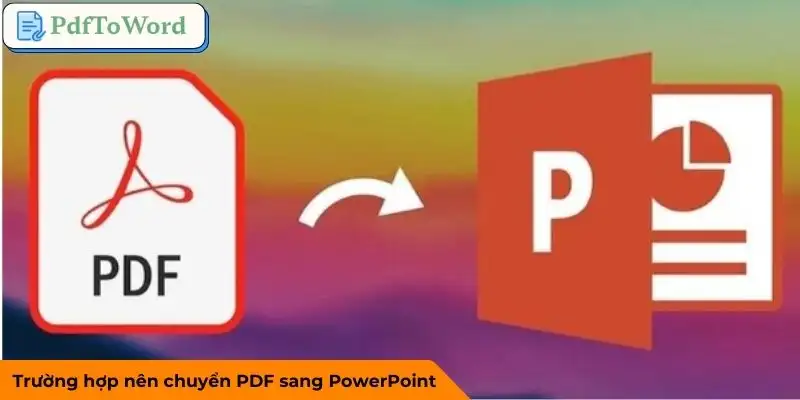
Trong quá trình làm việc hoặc học tập, nhiều tài liệu được lưu trữ dưới dạng PDF vì tính ổn định và dễ chia sẻ. Tuy nhiên, không phải lúc nào định dạng này cũng phù hợp cho việc trình bày hoặc chỉnh sửa nội dung. Chính vì vậy, chuyển pdf sang powerpoint trở thành giải pháp hữu ích trong nhiều tình huống khác nhau.
Một trong những lý do phổ biến là khi bạn cần thuyết trình trước nhóm, khách hàng hoặc đối tác. Tài liệu PDF thường có bố cục dài và khó theo dõi khi trình chiếu trực tiếp. Khi chuyển sang powerpoint, nội dung sẽ được phân chia thành từng slide rõ ràng, giúp người nghe dễ nắm bắt ý chính và theo dõi mạch trình bày.
Ngoài ra, việc chuyển cũng đặc biệt hữu ích khi bạn cần chỉnh sửa nội dung. File PDF thường khó thay đổi trực tiếp, nhất là khi tài liệu được khóa chỉnh sửa. Trong khi đó, PowerPoint cho phép thêm hình ảnh, biểu đồ, hoặc chỉnh sửa văn bản một cách linh hoạt.
Trong lĩnh vực giáo dục và đào tạo, nhiều người cũng lựa chọn chuyển pdf sang powerpoint để xây dựng bài giảng sinh động hơn. Nội dung khi được đưa lên slide sẽ trực quan hơn, giúp học viên hoặc người nghe tiếp thu thông tin nhanh chóng.
Giới thiệu công cụ hỗ trợ chuyển PDF sang PowerPoint hiệu quả
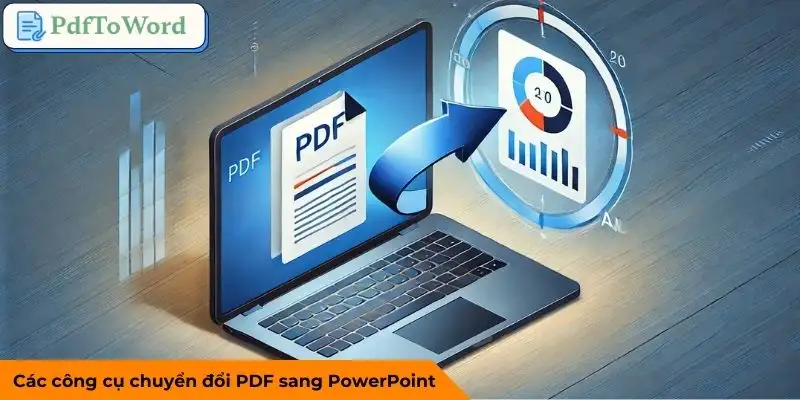
Hiện nay có khá nhiều công cụ hỗ trợ chuyển sang PowerPoint, tuy nhiên không phải công cụ nào cũng đảm bảo tốc độ và độ chính xác cao. Một số hệ thống xử lý tài liệu kém có thể khiến bố cục slide bị lệch hoặc mất định dạng ban đầu. Bên cạnh đó, nếu bạn muốn sử dụng nội dung PDF dưới dạng hình ảnh để chia sẻ dễ dàng hơn, có thể tham khảo tính năng chuyển PDF sang ảnh.
Vì vậy, nhiều người thường ưu tiên lựa chọn các công cụ chuyển đổi chuyên dụng. Những trang này được tối ưu để nhận diện nội dung trong file PDF và chuyển sang PowerPoint một cách chính xác hơn.
Một trong những lựa chọn được nhiều người biết đến là PDFTOWORD. Website cung cấp giải pháp chuyển đổi tài liệu trực tuyến với giao diện đơn giản, phù hợp cho cả người mới sử dụng.
Ưu điểm của công cụ này là tốc độ xử lý nhanh và không yêu cầu cài đặt phần mềm. Chỉ cần tải file lên hệ thống, người dùng có thể hoàn tất chuyển pdf sang powerpoint trong thời gian ngắn. Sau khi tải về, bạn có thể chỉnh sửa slide theo nhu cầu trình bày hoặc bổ sung thêm nội dung cần thiết.
Hướng dẫn cách chuyển PDF sang PowerPoint bằng PDFTOWORD
Đây là công cụ xử lý tài liệu trực tuyến khá quen thuộc. Công cụ này hỗ trợ nhiều chức năng liên quan đến PDF, trong đó có tính năng chuyển pdf sang powerpoint chỉ với vài thao tác đơn giản. Giao diện của website được thiết kế thân thiện nên ngay cả người mới cũng có thể thực hiện dễ dàng. Các bước thực hiện
Bước 1: Truy cập công cụ chuyển đổi
Trước tiên, bạn cần mở trình duyệt và truy cập vào trang chuyển PDF sang PowerPoint trên hệ thống. Khi vào đúng trang công cụ, giao diện sẽ hiển thị khu vực tải file để người dùng bắt đầu quá trình chuyển đổi.
Bước 2: Tải file PDF lên hệ thống
Nhấn vào nút Tải tệp hoặc Upload file để chọn tài liệu PDF từ máy tính của bạn. Bạn có thể chọn một file duy nhất hoặc nhiều file nếu hệ thống hỗ trợ chuyển đổi hàng loạt. Sau khi tải lên, hệ thống sẽ hiển thị tên file để bạn kiểm tra lại trước khi thực hiện bước tiếp theo.
Bước 3: Chọn tài liệu cần chuyển đổi
Nếu bạn tải lên nhiều file cùng lúc, hãy chọn đúng tài liệu mà bạn muốn chuyển đổi sang PowerPoint. Điều này giúp hệ thống xử lý chính xác file cần chuyển và tránh nhầm lẫn giữa các tài liệu. Đối với các file PDF có nhiều trang, công cụ sẽ tự động nhận diện toàn bộ nội dung để chuyển sang định dạng slide phù hợp.
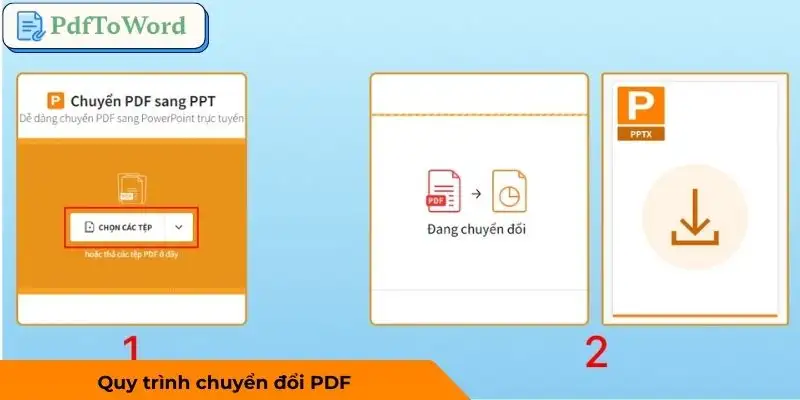
Bước 4: Hệ thống tự động xử lý chuyển đổi
Sau khi xác nhận file, hệ thống sẽ bắt đầu quá trình chuyển đổi. Công cụ sẽ phân tích nội dung trong file PDF, bao gồm văn bản, hình ảnh và bố cục để chuyển sang định dạng PowerPoint.
Thông thường, thời gian xử lý chỉ mất vài giây đối với các tài liệu có dung lượng vừa phải. Trong quá trình này, bạn chỉ cần chờ hệ thống hoàn tất mà không cần thao tác thêm.
Bước 5: Tải file PowerPoint về máy
Khi quá trình chuyển đổi hoàn tất, hệ thống sẽ cung cấp nút Download để bạn tải file PowerPoint về máy. Lúc này, bạn có thể mở file bằng Microsoft PowerPoint hoặc các phần mềm trình chiếu khác để chỉnh sửa nội dung. Sau khi tải về, bạn có thể dễ dàng chỉnh sửa lại bố cục slide, thêm hiệu ứng trình chiếu hoặc cập nhật nội dung theo nhu cầu sử dụng.
Kết luận
Chuyển pdf sang powerpoint là giải pháp hiệu quả giúp biến tài liệu PDF thành slide trình bày trực quan và dễ chỉnh sửa. Nhờ các công cụ trực tuyến, quá trình này chỉ mất vài phút và không yêu cầu kỹ năng kỹ thuật phức tạp. Chỉ cần vài thao tác đơn giản trên PDFTOWORD bạn đã có thể thực hiện chuyển để tiếp tục chỉnh sửa và chuẩn bị cho bài thuyết trình một cách nhanh chóng.