Đặt mật khẩu PDF là giải pháp đơn giản nhưng hiệu quả để bảo vệ tài liệu quan trọng khỏi việc sao chép, chỉnh sửa hoặc truy cập trái phép. Trong quá trình làm việc và chia sẻ dữ liệu, nhiều người thường bỏ qua bước bảo mật này, dẫn đến nguy cơ rò rỉ thông tin không mong muốn. Bài viết dưới đây từ pdf to word sẽ giúp bạn hiểu rõ vì sao nên thiết lập mật khẩu cho tài liệu và cách thực hiện nhanh chóng chỉ với vài bước đơn giản.
Tại sao nên đặt mật khẩu PDF cho tài liệu?
Contents
Việc chia sẻ tài liệu PDF ngày càng phổ biến trong công việc, học tập và kinh doanh. Tuy nhiên, nếu không có lớp bảo mật phù hợp, những tài liệu này rất dễ bị truy cập hoặc chỉnh sửa ngoài ý muốn. Vì vậy, đặt mật khẩu PDF không chỉ là một thao tác kỹ thuật đơn giản mà còn là biện pháp quan trọng giúp kiểm soát quyền truy cập thông tin.
Bảo vệ thông tin nhạy cảm
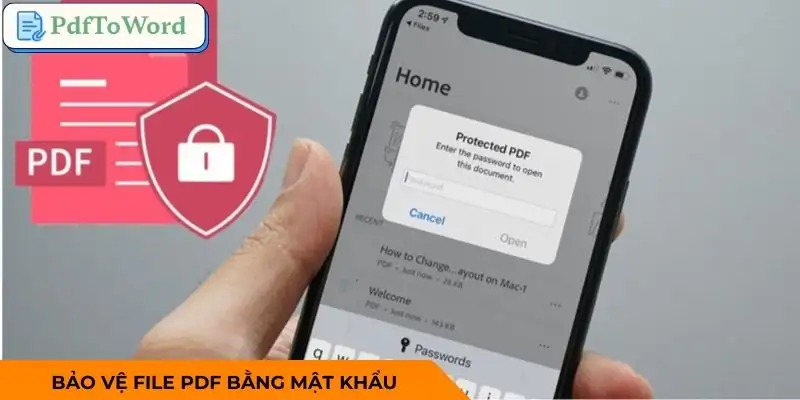
Nhiều file PDF chứa dữ liệu cá nhân, thông tin khách hàng hoặc tài liệu nội bộ. Khi đặt mật khẩu PDF, chỉ những người được cấp quyền mới có thể mở và xem nội dung. Điều này đặc biệt quan trọng trong môi trường làm việc trực tuyến, nơi các file được gửi qua email hoặc nền tảng lưu trữ đám mây.
Đảm bảo nội dung không bị chỉnh sửa hoặc sao chép trái phép
Ngoài việc kiểm soát quyền truy cập, việc này còn giúp hạn chế việc chỉnh sửa hoặc sao chép nội dung trong tài liệu. Điều này giúp giữ nguyên cấu trúc và nội dung gốc của file. Với những tài liệu quan trọng như hợp đồng, tài liệu đào tạo hoặc báo cáo nghiên cứu, việc bảo vệ nội dung là điều rất cần thiết.
Tạo ấn tượng chuyên nghiệp hơn khi cung cấp tài liệu
Một tài liệu được bảo vệ bằng mật khẩu luôn tạo cảm giác chuyên nghiệp hơn. Khi gửi file cho đối tác hoặc khách hàng, thao tác đặt mật khẩu PDF cho thấy bạn quan tâm đến bảo mật và quyền riêng tư của thông tin. Đây cũng là cách giúp xây dựng uy tín khi làm việc trong môi trường số.
Hướng dẫn chi tiết từng bước đặt mật khẩu PDF
Nhiều người nghĩ rằng việc đặt mật khẩu PDF khá phức tạp, nhưng trên thực tế bạn có thể thực hiện nhanh chóng với các công cụ hỗ trợ trực tuyến hoặc phần mềm xử lý tài liệu. Dưới đây là quy trình cơ bản giúp bạn bảo vệ file chỉ trong vài phút.
Bước 1: Chuẩn bị file cần bảo vệ
Trước tiên, hãy kiểm tra lại file PDF mà bạn muốn bảo mật. Đảm bảo nội dung đã được chỉnh sửa hoàn chỉnh trước khi tiến hành. Nếu tài liệu vẫn cần chỉnh sửa, bạn nên hoàn thiện trước để tránh việc phải mở khóa nhiều lần sau này.
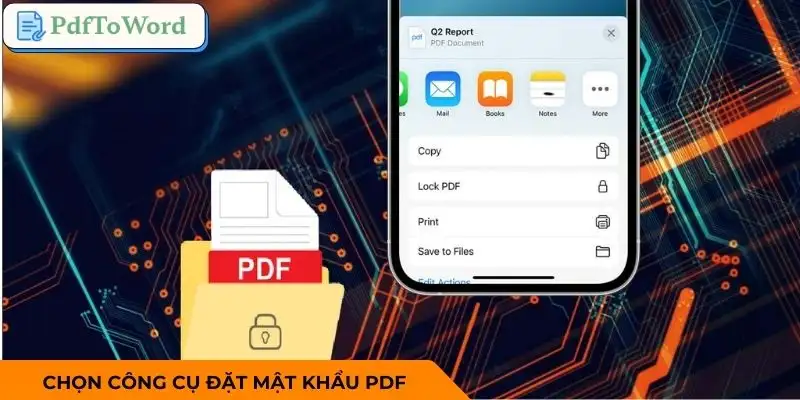
Bước 2: Xác định và chọn công cụ phù hợp để tiếp tục thao tác
Hiện nay có rất nhiều công cụ cho phép đặt mật khẩu PDF nhanh chóng, từ phần mềm trên máy tính đến các trang web trực tuyến. Một số công cụ còn cho phép bạn thiết lập nhiều cấp độ bảo mật khác nhau như:
- Mật khẩu mở file
- Mật khẩu chỉnh sửa tài liệu
- Hạn chế in ấn nội dung
Bước 3: Tải file lên hệ thống
Sau khi chọn công cụ, bạn chỉ cần tải file PDF lên hệ thống. Giao diện của hầu hết các nền tảng đều khá trực quan nên thao tác này diễn ra rất nhanh. Ở bước này, hệ thống sẽ chuẩn bị file để bạn tiến hành đặt mật khẩu cho tài liệu.
Bước 4: Tạo mật khẩu nhằm tăng cường bảo mật
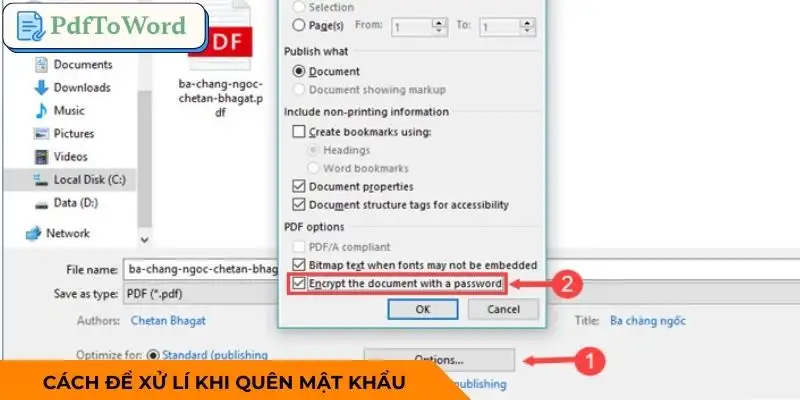
Đây là bước quan trọng nhất trong quá trình đặt mật khẩu PDF. Bạn cần nhập mật khẩu bảo vệ và xác nhận lại một lần nữa để đảm bảo tính chính xác. Khi thiết lập mật khẩu, nên lưu ý:
- Hãy hạn chế sử dụng các mật khẩu đơn giản để tránh nguy cơ bị truy cập
- Nên kết hợp chữ và số
- Đừng lựa chọn các thông tin cá nhân phổ biến làm yếu tố bảo mật
Bước 5: Lưu và tải file đã bảo mật
Sau khi hoàn tất thiết lập, hệ thống sẽ tạo phiên bản mới của tài liệu. File này đã được đặt mật khẩu PDF và sẵn sàng để chia sẻ. Bạn chỉ cần tải file về thiết bị và gửi cho người nhận cùng với mật khẩu truy cập.
Giải pháp dành cho người dùng khi quên mật khẩu PDF
Việc quên mật khẩu đôi khi xảy ra khi bạn phải sử dụng quá nhiều tài khoản và mã bảo mật khác nhau. Trong trường hợp này, vẫn có một số cách giúp bạn xử lý tình huống và lấy lại quyền truy cập vào tài liệu. Tuy nhiên, hiệu quả của các phương pháp khôi phục thường phụ thuộc vào loại bảo mật đã được thiết lập trước đó. Nếu cần, bạn cũng có thể áp dụng tính năng mở khóa PDF / xóa mật khẩu PDF để truy cập nội dung một cách nhanh chóng và tiện lợi.
- Sử dụng công cụ khôi phục mật khẩu: Một số phần mềm chuyên dụng có thể hỗ trợ mở khóa file khi bạn quên mật khẩu. Những công cụ này thường thử nhiều tổ hợp mật khẩu để tìm ra mã đúng.
- Kiểm tra bản sao tài liệu gốc: Trong nhiều trường hợp, bạn có thể đã lưu bản gốc của tài liệu trước khi thiết lập bảo mật. Hãy kiểm tra lại email, thư mục lưu trữ hoặc hệ thống đám mây để tìm phiên bản chưa khóa.
- Lưu trữ mật khẩu cho lần sau: Sau khi khôi phục quyền truy cập, bạn nên xây dựng một hệ thống lưu trữ mật khẩu an toàn.
Kết luận
Bằng cách áp dụng các bước hướng dẫn trên, bất kỳ ai cũng có thể đặt mật khẩu PDF nhanh chóng mà không cần kiến thức kỹ thuật phức tạp. Nếu bạn thường xuyên xử lý và chia sẻ tài liệu, hãy tạo thói quen bảo mật file trước khi gửi đi. PDFTOWORD cũng khuyến khích người dùng thực hiện bước bảo vệ này để đảm bảo dữ liệu luôn an toàn trong quá trình trao đổi và lưu trữ tài liệu số.