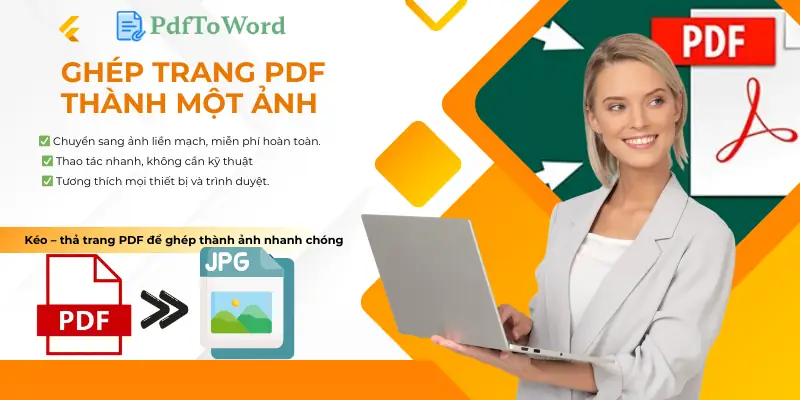
Ghép trang PDF thành một ảnh đang trở thành nhu cầu quen thuộc của nhiều người khi muốn chia sẻ tài liệu nhanh chóng và tiện lợi hơn. Thay vì gửi từng trang rời rạc hoặc file PDF khó xem trên điện thoại, việc gộp toàn bộ nội dung thành một ảnh dài giúp người xem theo dõi liền mạch chỉ với một lần lướt. Hãy cùng chuyển pdf thành word tìm hiểu chi tiết ngay sau đây.
Khi nào thực sự cần ghép trang PDF thành một ảnh
Contents
Không phải lúc nào bạn cũng cần giữ nguyên file PDF. Có nhiều tình huống, việc ghép trang PDF thành một ảnh duy nhất lại tiện hơn rất nhiều, vừa dễ chia sẻ, vừa gọn gàng, lại tránh lỗi định dạng. Dưới đây là những trường hợp phổ biến mà nhiều người thường áp dụng.
- Chia sẻ nội dung nhanh qua mạng xã hội: Khi muốn đăng tài liệu lên Facebook, Zalo, Telegram hay các nền tảng khác, file PDF thường không hiển thị trực quan. Người xem phải tải về mới đọc được, khá bất tiện.
- Gửi file xem trước cho đối tác, khách hàng: Trong nhiều trường hợp, bạn chỉ cần gửi bản xem trước thay vì gửi file PDF gốc. Khi ghép trang PDF thành một ảnh, người nhận có thể xem nhanh mà không cần mở phần mềm đọc PDF. Ngoài ra, cách này còn hạn chế việc chỉnh sửa nội dung gốc nếu bạn chưa muốn chia sẻ bản đầy đủ. Ví dụ:
- Gửi demo hợp đồng
- Gửi bản nháp thiết kế
- Gửi proposal để khách duyệt nội dung
- Lưu trữ nội dung dạng hình ảnh tiện tra cứu: Có những tài liệu bạn chỉ cần lưu để tham khảo nhanh, ví dụ:
- Hóa đơn
- Biên lai
- Tài liệu nội bộ
- Nội dung đào tạo
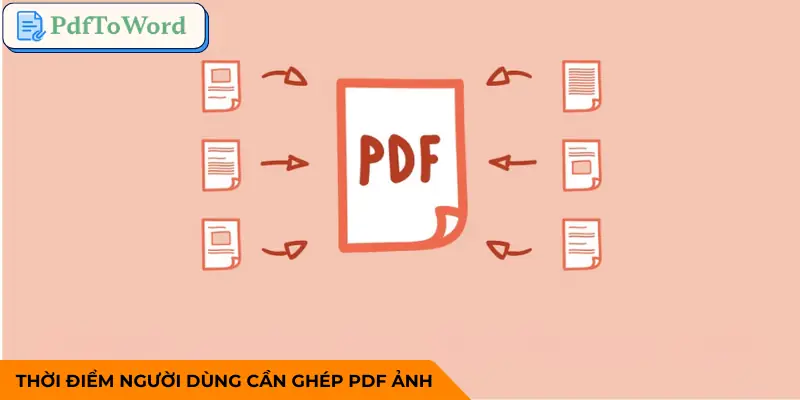
Lợi ích khi ghép trang PDF thành một ảnh
Việc ghép trang PDF thành một ảnh không chỉ để chia sẻ cho tiện, mà còn mang lại nhiều lợi ích khác:
- Dễ đăng tải lên website hoặc landing page
- Không lo lỗi font, nhảy định dạng
- Thuận tiện gửi qua tin nhắn
- Hạn chế chỉnh sửa nội dung
- Tối ưu trải nghiệm người xem trên mobile
Với những ai đang làm nội dung, marketing hoặc bán hàng online, đây là một mẹo nhỏ nhưng cực kỳ hữu ích.
Cách ghép trang PDF thành một ảnh nhanh chóng
Không phải lúc nào gửi nguyên file PDF cũng tiện. Có khi hội viên chỉ muốn gom toàn bộ nội dung lại thành một ảnh dài để chia sẻ cho nhanh, đăng web cho gọn hoặc gửi khách xem trước. Dưới đây là 3 cách ghép trang PDF thành một ảnh phổ biến, dễ làm, ai cũng có thể thực hiện. Ngoài ra, nếu bạn chỉ cần lấy hình ảnh cụ thể trong tài liệu, bạn cũng có thể áp dụng tính năng trích xuất ảnh từ PDF.
Ghép trang PDF bằng công cụ online
Đây là cách đơn giản nhất, không cần cài đặt gì cả.
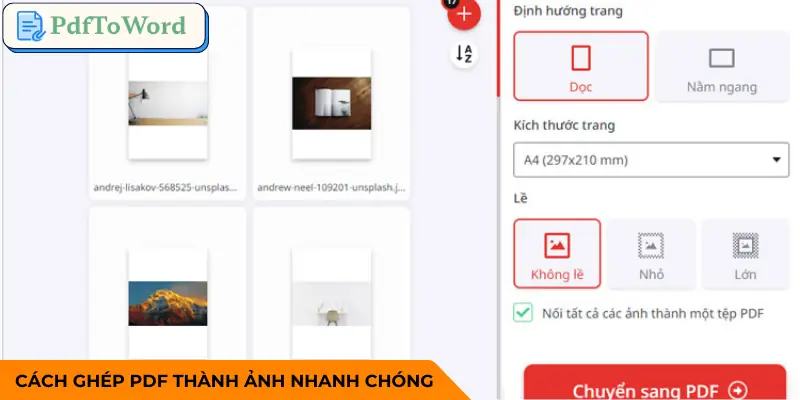
- Tải file PDF lên: Truy cập một công cụ chuyển PDF sang ảnh online. Sau đó tải file từ máy tính hoặc điện thoại lên hệ thống. Thao tác này thường chỉ mất vài giây, tùy dung lượng file.
- Chọn chế độ xuất ảnh (JPG/PNG): Tiếp theo, chọn định dạng ảnh muốn xuất ra. Nếu cần ảnh nhẹ, dễ chia sẻ thì chọn JPG. Nếu muốn giữ chất lượng cao, chữ sắc nét thì chọn PNG.
- Ghép nhiều trang thành 1 ảnh dài: Sau khi xuất từng trang thành ảnh, bạn có thể chọn tính năng ghép dọc (merge vertically) nếu công cụ hỗ trợ. Trong trường hợp không có sẵn, chỉ cần tải các ảnh về rồi dùng một công cụ ghép ảnh online khác để nối lại thành một ảnh dài duy nhất.
Ghép PDF bằng phần mềm trên máy tính
Nếu thường xuyên làm việc với tài liệu, dùng phần mềm trên máy tính sẽ ghép trang PDF thành một ảnh chủ động và ổn định hơn.
- Sử dụng phần mềm đọc PDF: Mở file bằng phần mềm đọc PDF có hỗ trợ xuất ảnh. Hầu hết các phần mềm đều cho phép lưu từng trang dưới dạng hình ảnh.
- Xuất từng trang thành ảnh: Chọn tính năng “Export” hoặc “Save as Image”, sau đó lưu từng trang thành file JPG hoặc PNG. Nên đặt tên file theo thứ tự (trang-1, trang-2…) để tránh nhầm lẫn.
- Dùng công cụ chỉnh sửa để ghép lại: Mở các ảnh vừa xuất bằng phần mềm chỉnh sửa ảnh. Chỉ cần tạo một khung ảnh mới có chiều cao đủ dài, rồi kéo thả các trang vào theo thứ tự từ trên xuống dưới.
Ghép trang PDF thành một ảnh trên điện thoại
Trong trường hợp không có máy tính, bạn vẫn có thể ghép trang PDF trực tiếp trên điện thoại.
- Ứng dụng chuyển PDF sang ảnh: Tải một ứng dụng hỗ trợ ghép trang PDF thành một ảnh. Sau khi mở file, chọn xuất từng trang dưới dạng JPG hoặc PNG.
- Ứng dụng ghép ảnh dọc: Tiếp theo, dùng app ghép ảnh để nối các trang lại. Chọn chế độ ghép dọc (vertical) để tạo thành một ảnh dài liền mạch.
- Xuất file hoàn chỉnh: Kiểm tra lại thứ tự trang, căn chỉnh lề cho đều, rồi lưu về máy. Nếu cần gửi qua mạng xã hội hoặc đăng web, bạn có thể nén ảnh lại để giảm dung lượng.
Kết luận
Việc ghép trang PDF thành một ảnh thực ra không hề phức tạp. Tùy vào thiết bị đang dùng và nhu cầu cụ thể, bạn có thể chọn làm online, trên máy tính hoặc ngay trên điện thoại. Chỉ cần chú ý giữ đúng thứ tự trang và chọn độ phân giải phù hợp, là đã có một ảnh hoàn chỉnh, rõ nét và dễ chia sẻ như cách pdftoword hướng dẫn.