Ngày nay, cùng với sự phát triển của công nghệ, việc xử lý tài liệu dưới dạng điện tử đã trở thành hoạt động quen thuộc trong môi trường làm việc. Ký PDF đang trở thành một thao tác quen thuộc khi xử lý hợp đồng, biểu mẫu hoặc tài liệu điện tử. Với sự hỗ trợ của chuyển pdf thành word, việc tạo và chèn chữ ký điện tử vào tài liệu trở nên dễ dàng, tiết kiệm thời gian và phù hợp với cách làm việc hiện đại.
Những trường hợp nên sử dụng ký PDF
Contents
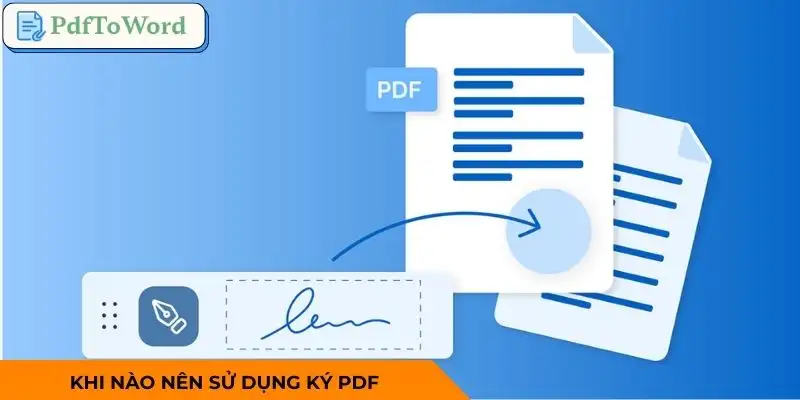
Hiểu một cách đơn giản, ký PDF là thao tác chèn chữ ký điện tử vào file PDF để xác nhận nội dung hoặc hoàn tất một tài liệu. Chữ ký này có thể được tạo bằng nhiều cách khác nhau như vẽ trực tiếp, nhập chữ ký dạng văn bản hoặc chèn hình ảnh chữ ký đã có sẵn.
Không phải lúc nào việc ký giấy truyền thống cũng thuận tiện. Trong nhiều tình huống, ký PDF là giải pháp nhanh gọn và linh hoạt hơn. Một số trường hợp thường sử dụng gồm:
- Ký hợp đồng làm việc hoặc hợp đồng hợp tác từ xa
- Xác nhận tài liệu nội bộ trong doanh nghiệp
- Gửi biểu mẫu, đơn đăng ký hoặc hồ sơ điện tử
- Phê duyệt báo cáo hoặc tài liệu quản lý
- Xác nhận hóa đơn, chứng từ giao dịch
Lợi ích khi biết cách ký PDF trong công việc
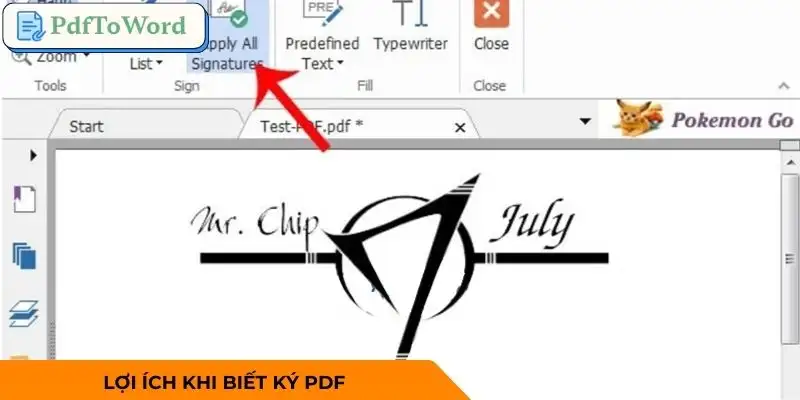
Nhiều người chỉ nghĩ ký PDF là một thao tác nhỏ, nhưng trên thực tế nó mang lại khá nhiều lợi ích trong quá trình làm việc và quản lý tài liệu.
- Hỗ trợ người dùng xử lý tài liệu nhanh chóng và hiệu quả hơn
Thay vì phải in văn bản, ký tay rồi quét lại thành file, bạn có thể ký tài liệu chỉ trong vài giây. Điều này đặc biệt hữu ích khi cần xử lý nhiều tài liệu hoặc làm việc với đối tác ở xa. Nhờ đó quy trình ký duyệt trở nên nhanh chóng hơn và giảm bớt các bước thủ công.
- Giảm chi phí in ấn và lưu trữ
Khi áp dụng ký PDF, bạn không cần in nhiều bản giấy để ký. Điều này giúp giảm chi phí giấy, mực in và cả chi phí lưu trữ tài liệu. Ngoài ra, việc lưu trữ tài liệu điện tử cũng thuận tiện hơn khi cần tìm kiếm hoặc chia sẻ lại sau này.
- Tăng cường bảo mật bản quyền và xác nhận nguồn gốc của tài liệu
Chèn chữ ký điện tử khi ký giúp đánh dấu quyền sở hữu và xác nhận nội dung của tài liệu. Điều này hạn chế việc chỉnh sửa trái phép hoặc sao chép tài liệu khi chưa được phép. Trong môi trường doanh nghiệp, chữ ký điện tử còn giúp tăng tính minh bạch và chuyên nghiệp khi trao đổi tài liệu.
- Hỗ trợ làm việc từ xa hiệu quả
Với xu hướng làm việc online, việc này giúp mọi người có thể xử lý tài liệu ở bất kỳ đâu. Chỉ cần một chiếc máy tính hoặc điện thoại có kết nối internet là có thể hoàn tất việc ký duyệt.
Hướng dẫn Ký PDF bằng phần mềm PDFTOWORD
PDFTOWORD là một trong những phần mềm đọc và chỉnh sửa PDF khá phổ biến hiện nay. Ngoài việc xem tài liệu, phần mềm này còn hỗ trợ ký PDF với nhiều cách tạo chữ ký khác nhau. Để bắt đầu, bạn cần mở file PDF cần ký trên công cụ. Sau đó chọn công cụ Fill & Sign để thêm chữ ký vào tài liệu. Bên cạnh đó, nếu muốn bảo mật thông tin nhạy cảm, bạn cũng có thể sử dụng tính năng che thông tin trong PDF để ẩn hoặc làm mờ các dữ liệu quan trọng trước khi chia sẻ.
Ký tên bằng cách vẽ chữ ký trực tiếp trên màn hình
Đây là phương pháp phổ biến nhất khi ký, đặc biệt khi muốn chữ của mình trông giống với chữ ký tay thông thường. Bạn có thể sử dụng chuột máy tính hoặc bút cảm ứng để vẽ chữ ký trực tiếp trong phần mềm. Các bước thực hiện gồm:
- Chọn mục Draw Signature trong công cụ Fill & Sign.
- Sử dụng chuột hoặc bút cảm ứng để vẽ chữ ký vào khung hiển thị.
- Nếu chữ ký chưa ưng ý, chọn Clear để vẽ lại.
- Nhấn OK để lưu chữ ký vừa tạo.
Chèn chữ ký từ hình ảnh có sẵn
Trong trường hợp bạn đã lưu sẵn chữ ký dưới dạng hình ảnh, Foxit Reader cũng cho phép tải lên và chèn trực tiếp vào tài liệu. Phương pháp này giúp chữ ký trông rõ ràng và giống với chữ ký thật hơn. Các bước thực hiện:
- Chọn Import File
- Thêm hình ảnh chữ ký bằng cách tải file từ máy tính
- Nhấn Open để chèn vào tài liệu
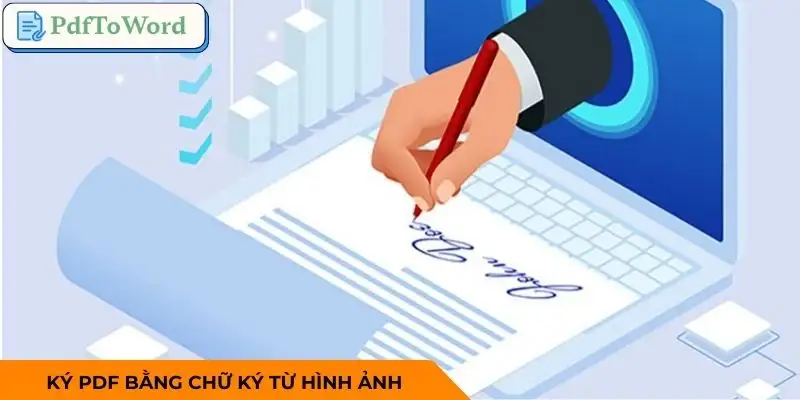
Tạo chữ ký bằng văn bản
Ngoài hai phương pháp trên, bạn cũng có thể ký PDF bằng cách nhập tên trực tiếp dưới dạng chữ. Cách này thường được sử dụng khi cần ký nhanh các tài liệu đơn giản hoặc biểu mẫu điện tử. Các bước thực hiện:
- Chọn Type Signature
- Nhập tên vào khung chữ ký
- Chọn kiểu font phù hợp
- Nhấn OK để hoàn tất
Sau khi tạo xong, chữ ký dạng văn bản sẽ được chèn vào file PDF và bạn có thể đặt vào vị trí mong muốn. Tuy không giống hoàn toàn chữ ký tay, nhưng phương pháp này vẫn giúp ký nhanh chóng và thuận tiện khi cần xử lý tài liệu gấp.
Kết luận
Biết cách ký PDF không chỉ giúp tiết kiệm thời gian mà còn giúp quy trình làm việc trở nên linh hoạt và chuyên nghiệp hơn. Khi sử dụng PDFTOWORD, việc quản lý và xử lý tài liệu PDF sẽ trở nên thuận tiện hơn, giúp bạn tiết kiệm thời gian và nâng cao hiệu quả công việc.