
Tạo ảnh thumbnail từ PDF là cách đơn giản nhưng cực kỳ hiệu quả để biến một file tài liệu khô khan thành nội dung trực quan và chuyên nghiệp hơn. Đặc biệt với website chia sẻ file, blog tài liệu hay nền tảng công cụ PDF, việc có ảnh đại diện rõ ràng sẽ nâng cao trải nghiệm người dùng đáng kể. Hãy cùng pdf to word tìm hiểu chi tiết ngay sau đây.
Tạo ảnh thumbnail từ PDF là gì và vì sao nên làm?
Contents
Khi tải một file PDF lên website mà chỉ hiển thị biểu tượng khô khan, người xem sẽ không biết bên trong có gì. Lúc này, ảnh thumbnail đóng vai trò như “bìa sách thu nhỏ”, giúp mọi thứ trực quan và chuyên nghiệp hơn rất nhiều.
Thumbnail PDF thực chất là một hình ảnh đại diện được tạo ra từ nội dung của file PDF, thường lấy từ trang đầu hoặc trang nổi bật nhất.
- Hiển thị ảnh xem trước tài liệu: Thay vì bắt người xem phải tải file về mới biết nội dung, thumbnail giúp họ nhìn lướt qua là hiểu tài liệu nói về chủ đề gì.
- Làm ảnh đại diện cho file PDF trên website: Khi hiển thị danh sách tài liệu, mỗi file nên có một ảnh đại diện riêng.
- Chia sẻ tài liệu kèm ảnh minh họa trực quan: Nếu cần gửi link qua mạng xã hội hoặc đăng bài blog, tạo ảnh thumbnail từ PDF sẽ giúp nội dung trông bắt mắt hơn. Người xem thường bị thu hút bởi hình ảnh trước, sau đó mới quyết định có nhấp vào hay không.
Kích thước và tiêu chuẩn thumbnail pdf phổ biến
Khi tạo ảnh thumbnail từ PDF, nhiều người chỉ quan tâm đến việc “có ảnh là được”. Nhưng thực tế, kích thước và định dạng ảnh sẽ ảnh hưởng trực tiếp đến tốc độ tải trang, giao diện hiển thị và cả trải nghiệm người dùng. Dưới đây là những kích thước và định dạng thumbnail PDF được dùng phổ biến hiện nay.
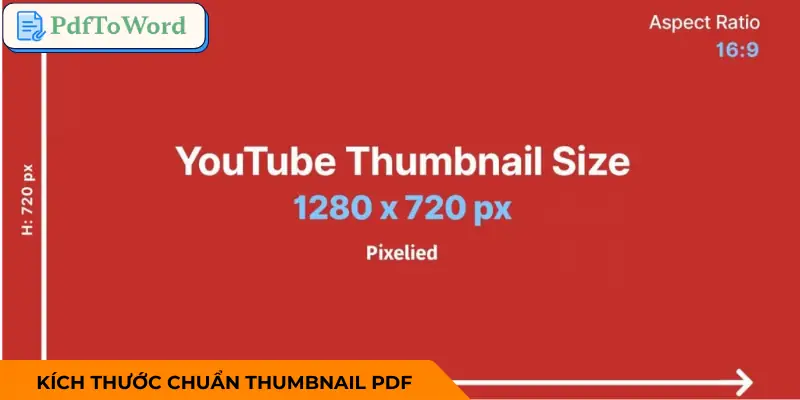
- 150×150 (hiển thị danh sách): Đây là kích thước nhỏ gọn, thường dùng khi hiển thị nhiều tài liệu trong cùng một trang, ví dụ như danh sách file PDF hoặc thư viện tải xuống.
- 300×300 (thư viện tài liệu): Đây là kích thước cân bằng giữa chất lượng và dung lượng. Phù hợp với các website lưu trữ tài liệu, blog chia sẻ ebook hoặc nền tảng tải file.
- 600×800 (xem trước rõ nét hơn): Kích thước này gần với tỷ lệ khổ dọc của PDF nên rất phù hợp để làm ảnh xem trước chi tiết.
Quy cách để tạo ảnh thumbnail từ PDF nhanh chóng
Khi đăng file PDF lên website, nếu chỉ hiển thị mỗi tên file thì nhìn khá “khô khan”. Một ảnh thumbnail nhỏ gọn sẽ giúp người xem biết ngay tài liệu nói về nội dung gì. Dưới đây là những cách đơn giản để tạo ảnh thumbnail từ PDF mà ai cũng có thể làm được. Bên cạnh đó, nếu cần xử lý hình ảnh chất lượng cao cho in ấn hoặc lưu trữ, bạn cũng có thể sử dụng tính năng chuyển PDF sang TIFF.
Tạo Thumbnail Từ Trang Đầu Của PDF
Đây là cách tạo ảnh thumbnail từ PDF phổ biến nhất vì trang đầu thường chứa tiêu đề và nội dung quan trọng.
- Tải file PDF lên công cụ: Truy cập công cụ hỗ trợ xử lý PDF, sau đó tải tài liệu từ máy lên hệ thống. Thao tác này diễn ra khá nhanh, kể cả với file nhiều trang.
- Chọn xuất trang đầu thành ảnh: Sau khi mở file, chọn tính năng chuyển PDF sang ảnh và chỉ xuất trang đầu tiên. Hầu hết công cụ đều cho phép chọn từng trang cụ thể thay vì xuất toàn bộ.
- Điều chỉnh kích thước ảnh: Sau khi có ảnh, bạn chỉ cần resize lại về kích thước mong muốn như 300×300 hoặc 600×400. Nhớ kiểm tra xem chữ có còn rõ không, vì thumbnail quá nhỏ sẽ khó đọc nếu thu nhỏ quá mức.
Tạo Ảnh Thumbnail Từ PDF bằng công cụ online
Nếu không muốn cài đặt phần mềm, dùng công cụ online là cách tạo ảnh thumbnail từ PDF tiện lợi.
- Chọn tính năng chuyển PDF sang ảnh: Tải file lên và chọn chức năng chuyển đổi PDF thành JPG hoặc PNG. Bạn có thể chọn xuất một trang bất kỳ làm thumbnail thay vì mặc định trang đầu.
- Tùy chỉnh độ phân giải: Một số công cụ cho phép chỉnh DPI hoặc chất lượng ảnh trước khi tải xuống. Nếu dùng cho website, nên chọn độ phân giải vừa phải để đảm bảo ảnh rõ mà không quá nặng.
- Tải thumbnail về máy: Sau khi hoàn tất, tải ảnh về và đặt tên file rõ ràng, ví dụ: thumbnail-bao-cao-thang-3.jpg
Tạo Thumbnail bằng phần mềm trên máy tính
- Nếu thường xuyên xử lý tài liệu, tạo ảnh thumbnail từ PDF trên máy tính sẽ chủ động và linh hoạt hơn.
- Mở file bằng phần mềm đọc PDF: Mở tài liệu bằng phần mềm đọc PDF có hỗ trợ xuất ảnh. Tìm đến trang bạn muốn làm thumbnail.
- Xuất trang bất kỳ làm ảnh đại diện: Sử dụng tính năng “Export” hoặc “Save as Image” để lưu trang đó dưới dạng JPG hoặc PNG.
- Resize ảnh theo kích thước chuẩn: Sau khi xuất ảnh, mở bằng phần mềm chỉnh sửa và thay đổi kích thước theo chuẩn website đang dùng.
Tạo Thumbnail PDF Tự Động Cho Website
Nếu website có nhiều file PDF và cần xử lý hàng loạt, làm thủ công sẽ mất thời gian. Lúc này nên tạo ảnh thumbnail từ PDF tự động.
- Dùng plugin hoặc API xử lý PDF: Website có thể tích hợp plugin hoặc API chuyên xử lý file PDF. Khi người dùng tải file lên, hệ thống sẽ tự động trích xuất một trang và tạo ảnh thumbnail.
- Tự động sinh ảnh xem trước khi tải file: Ảnh thumbnail sẽ hiển thị ngay ở trang danh sách tài liệu. Người xem chỉ cần nhìn ảnh là biết nội dung cơ bản, không cần tải file về.
- Lưu thumbnail theo tên file gốc: Để dễ quản lý, nên đặt thumbnail trùng với tên file PDF gốc (chỉ khác đuôi mở rộng).
Kết Luận
Tạo ảnh thumbnail từ PDF không hề phức tạp. Bạn có thể làm thủ công bằng công cụ online, phần mềm máy tính hoặc tự động hóa hoàn toàn nếu đang vận hành website. Chỉ cần chú ý chọn trang đại diện rõ ràng, resize đúng kích thước và tối ưu dung lượng, bạn sẽ có một thumbnail chuyên nghiệp, gọn gàng và dễ nhìn như những gì pdftoword đã chỉ dẫn.