
Tạo PDF trắng là thao tác khá đơn giản nhưng lại rất hữu ích trong nhiều trường hợp như chuẩn bị tài liệu, tạo mẫu trang trống hoặc kiểm tra phần mềm đọc PDF. Chỉ với vài bước cơ bản, bạn có thể nhanh chóng tạo một file PDF trống để sử dụng trong công việc hoặc học tập. Trong bài viết này, cùng chuyển pdf thành word tìm hiểu khái niệm và cách tạo đơn giản, dễ thực hiện trên nhiều thiết bị khác nhau.
Khái niệm PDF trắng
Contents
PDF trắng là một tệp PDF không chứa nội dung, tức là bên trong chỉ có một hoặc nhiều trang trống. Nói đơn giản, đây giống như một tờ giấy trắng nhưng được lưu dưới định dạng PDF. Người dùng có thể mở file này bằng các phần mềm đọc PDF như Adobe Reader, Foxit Reader hoặc ngay trên trình duyệt.
Nhiều người nghĩ rằng tạo PDF trắng là việc không cần thiết, nhưng thực tế nó lại khá hữu ích trong nhiều trường hợp. Ví dụ, bạn có thể dùng file PDF trắng để làm mẫu tài liệu, tạo trang đệm giữa các phần nội dung, hoặc chuẩn bị một trang để ký tài liệu điện tử. Trong công việc văn phòng, việc có sẵn một file PDF trắng giúp bạn tiết kiệm thời gian khi cần tạo nhanh một tài liệu mới.
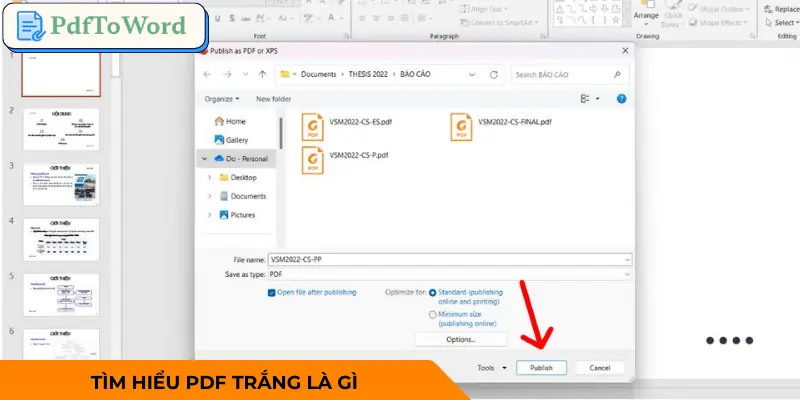
Hướng dẫn cách tạo PDF trắng đơn giản
Hiện nay có khá nhiều cách để tạo PDF trắng cơ bản. Bạn có thể dùng phần mềm quen thuộc như Word, các công cụ online hoặc phần mềm chỉnh sửa PDF chuyên dụng. Tùy vào nhu cầu và thiết bị đang sử dụng mà bạn có thể chọn cách phù hợp nhất.
Tạo PDF trắng bằng Microsoft Word
Microsoft Word là một dạng công cụ quen thuộc với hầu hết người dùng máy tính. Ngoài việc soạn thảo văn bản, Word cũng cho phép bạn xuất tài liệu sang định dạng PDF rất dễ dàng. Bước thực hiện:
- Mở Microsoft Word trên máy tính lên.
- Tạo một tài liệu mới với trang trống.
- Chọn File → Save As.
- Trong phần định dạng, chọn PDF rồi lưu file.
Sau khi hoàn thành, bạn sẽ có ngay một file PDF trắng chỉ trong vài giây.
Tạo PDF trắng bằng công cụ trực tuyến
Nếu bạn không cài Microsoft Word hoặc đang sử dụng điện thoại, các công cụ trực tuyến sẽ là lựa chọn rất tiện lợi. Hiện nay có khá nhiều website cho phép tạo PDF trắng chỉ với vài thao tác đơn giản. Các bước thực hiện:
- Truy cập vào một website hỗ trợ tạo PDF.
- Chọn chức năng tạo file PDF mới.
- Tạo trang trắng và tải file PDF về thiết bị.
- Chỉ trong vài giây, bạn đã có thể tải xuống một file PDF trắng để sử dụng.
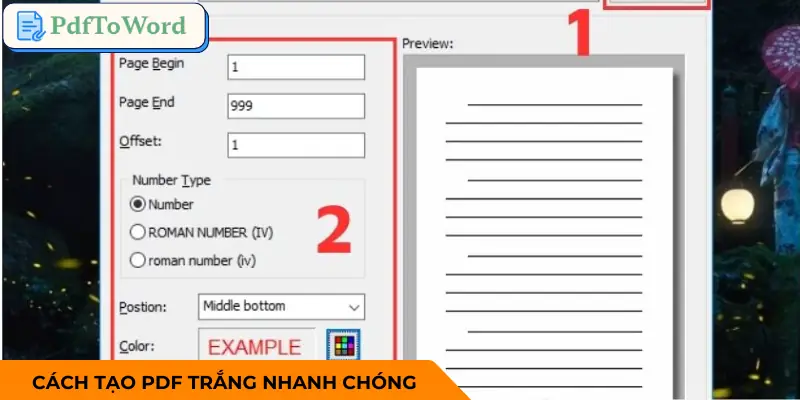
Tạo PDF trắng bằng phần mềm chỉnh sửa PDF
Ngoài Word và các công cụ online, bạn cũng có thể tạo PDF trắng bằng các phần mềm chỉnh sửa PDF chuyên nghiệp. Một số phần mềm phổ biến gồm:
- Adobe Acrobat
- Foxit PDF Editor
Các phần mềm này thường được dùng trong môi trường làm việc chuyên nghiệp, vì chúng hỗ trợ rất nhiều tính năng chỉnh sửa tài liệu. Cách thực hiện như sau:
- Mở phần mềm chỉnh sửa PDF trên máy tính.
- Chọn chức năng Create → Blank PDF.
- Lưu file PDF vào máy.
- Ngay sau khi tạo xong, bạn có thể thêm nội dung, chèn chữ, hình ảnh hoặc ký điện tử nếu cần.
Nếu bạn thường xuyên xử lý tài liệu, đây sẽ là cách tạo PDF trắng hiệu quả và linh hoạt nhất.
Một số lưu ý khi tạo PDF trắng bạn cần nhớ
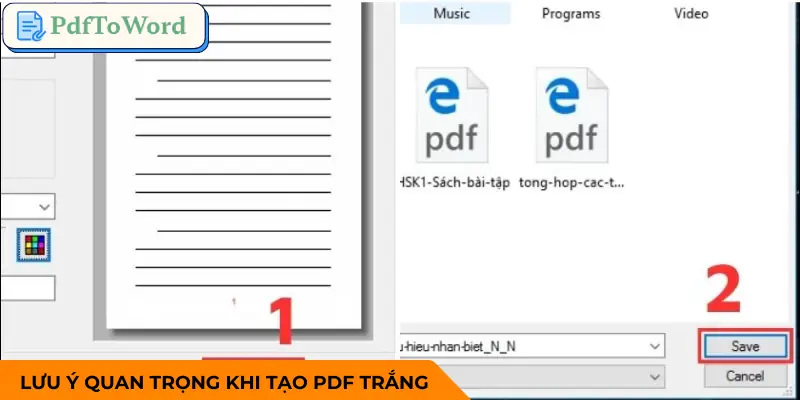
Dù việc tạo PDF trắng khá đơn giản, bạn vẫn nên chú ý một vài điểm nhỏ để file hoạt động ổn định và dễ sử dụng hơn sau này. Những chi tiết như kích thước trang, cách đặt tên file hay kiểm tra định dạng tưởng chừng không quan trọng, nhưng lại giúp bạn quản lý tài liệu tốt hơn và tránh lỗi khi chia sẻ hoặc in ấn. Dưới đây là một số lưu ý hữu ích bạn nên áp dụng khi tạo file PDF trắng:
- Kiểm tra kích thước trang: Trước khi lưu file PDF, hãy chọn kích thước trang phù hợp như A4 hoặc Letter. Đây là hai kích thước phổ biến nhất hiện nay, đặc biệt nếu bạn dự định in tài liệu sau này. Việc chọn đúng kích thước ngay từ đầu sẽ giúp tránh tình trạng lệch trang hoặc phải chỉnh sửa lại khi in.
- Đặt tên file dễ quản lý: Một file PDF trắng nếu không được đặt tên rõ ràng sẽ rất khó tìm khi cần dùng lại. Bạn nên đặt tên đơn giản nhưng dễ nhận biết, ví dụ như blank-pdf, pdf-trang-trang hoặc mau-pdf-trong. Cách đặt tên hợp lý sẽ giúp bạn tiết kiệm thời gian khi tìm kiếm tài liệu trong máy.
- Kiểm tra định dạng trước khi chia sẻ: Sau khi tạo xong file, hãy mở lại để đảm bảo file hoạt động bình thường. Bạn nên thử mở file trên máy tính hoặc điện thoại để kiểm tra xem trang PDF có hiển thị đúng không. Việc kiểm tra trước sẽ giúp tránh lỗi khi gửi file cho người khác hoặc khi sử dụng trên nhiều thiết bị khác nhau.
Kết luận
Tạo PDF trắng là một thao tác đơn giản nhưng lại rất hữu ích trong nhiều tình huống như chuẩn bị tài liệu, tạo mẫu file hoặc kiểm tra phần mềm PDF. Tùy vào nhu cầu sử dụng và thiết bị đang có, bạn có thể chọn cách phù hợp nhất như PDFTOWORD đã chỉ dẫn. Khi thực hiện đúng các bước và lưu ý nhỏ trong quá trình tạo file, việc quản lý và sử dụng tài liệu PDF sẽ trở nên nhanh chóng, tiện lợi và hiệu quả hơn. Ngoài ra, để làm rõ nội dung hoặc thêm ghi chú giải thích, bạn cũng có thể sử dụng tính năng chú thích PDF.