Xóa trang PDF là thao tác cần thiết khi bạn muốn loại bỏ những trang không còn giá trị trong tài liệu như trang trắng, trang bị lỗi hoặc nội dung trùng lặp. Việc chỉnh sửa này giúp file PDF trở nên gọn gàng, dễ theo dõi hơn và đôi khi còn giúp giảm dung lượng đáng kể. Phần nội dung dưới đây chuyển pdf thành word sẽ hướng dẫn chi tiết cách xóa chỉ với vài bước đơn giản.
Khái niệm về quy cách xóa trang PDF
Contents
Xóa trang PDF là thao tác loại bỏ một hoặc nhiều trang không cần thiết ra khỏi tài liệu PDF. Sau khi xóa, các trang còn lại vẫn được giữ nguyên nội dung và tự động sắp xếp lại theo thứ tự mới. Đây là một tính năng rất phổ biến trong các công cụ chỉnh sửa PDF hiện nay.
Nói một cách đơn giản, nếu trong file PDF của bạn có những trang dư thừa như trang trắng, trang bị lỗi hoặc nội dung không còn cần dùng nữa, bạn có thể xóa chúng đi để tài liệu gọn gàng hơn. Chỉ với vài thao tác đơn giản, bạn đã có thể chỉnh sửa lại file PDF theo đúng nhu cầu sử dụng của mình.
Những trường hợp người dùng cần xóa trang PDF
Trong quá trình làm việc với tài liệu PDF, không phải lúc nào file cũng hoàn hảo ngay từ đầu. Nhiều khi sau khi scan, chuyển đổi từ Word sang PDF hoặc ghép nhiều file lại với nhau, tài liệu sẽ xuất hiện những trang không cần thiết. Lúc này, việc xóa trang PDF là cách nhanh nhất để chỉnh lại nội dung cho gọn gàng và dễ sử dụng hơn.Dưới đây là một vài trường hợp khá phổ biến mà nhiều người thường phải xóa trang như.
Xóa trang trắng trong PDF
Trang trắng là lỗi rất thường gặp khi tạo hoặc chỉnh sửa file PDF. Điều này có thể xảy ra khi:
- Chuyển file từ Word sang PDF
- Scan tài liệu nhiều trang
- Cần ghép nhiều trang PDF lại với nhau
Vì vậy, trước khi chia sẻ hoặc lưu trữ tài liệu, bạn nên kiểm tra lại và xóa các trang trắng để file gọn gàng hơn.
Xóa trang PDF bị lỗi hoặc nội dung sai
Trong quá trình soạn thảo hoặc chỉnh sửa tài liệu, đôi khi sẽ có những trang bị lỗi hoặc chứa nội dung chưa chính xác. Nếu để những trang này trong file PDF, người đọc có thể bị nhầm lẫn hoặc hiểu sai nội dung. Đồng thời, bạn cũng có thể sử dụng tính năng sắp xếp lại trang PDF để bố trí các trang theo thứ tự hợp lý, giúp tài liệu rõ ràng và dễ theo dõi hơn.
Xóa trang trùng lặp trong tài liệu
Một tình huống khác cũng khá phổ biến là trang bị trùng lặp nội dung. Ví dụ, cùng một trang nội dung xuất hiện hai lần liên tiếp trong tài liệu. Trong trường hợp này, bạn chỉ cần xóa file bị trùng để giữ lại một phiên bản nội dung duy nhất.
Xóa trang PDF không cần thiết trước khi gửi file
Trước khi gửi file PDF cho người khác, nhiều người thường rà soát lại tài liệu để đảm bảo nội dung đã được sắp xếp hợp lý. Trong quá trình đó, bạn có thể phát hiện một số trang thực ra không cần thiết phải giữ lại. Vì vậy, việc xóa bớt những trang không cần thiết sẽ giúp file PDF gọn gàng và chuyên nghiệp hơn. Ngoài ra, khi loại bỏ các trang dư thừa, dung lượng file cũng sẽ giảm xuống.
Hướng dẫn xóa trang PDF online chỉ với vài bước
Nếu trong file PDF của bạn xuất hiện những trang trắng, trang lỗi hoặc những nội dung không còn cần thiết, việc xóa trang PDF là cách nhanh nhất để làm cho tài liệu gọn gàng hơn. Chỉ với vài bước đơn giản dưới đây, bạn đã có thể chỉnh sửa file một cách nhanh chóng.
Bước 1: Tải file PDF cần sửa lên công cụ
Đầu tiên, bạn truy cập vào công cụ hỗ trợ xóa trang trong PDF online. Sau đó nhấn vào nút chọn tệp hoặc tải file lên để đưa tài liệu PDF từ thiết bị của mình lên hệ thống. Thông thường, bạn có thể tải file từ nhiều nguồn khác nhau như:
- Máy tính cá nhân
- Điện thoại
- Google Drive
- Dropbox
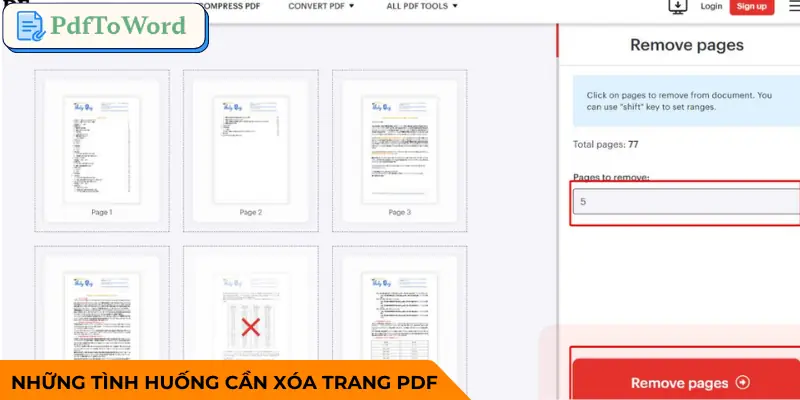
Sau khi tải lên thành công, hệ thống sẽ hiển thị toàn bộ các trang của tài liệu dưới dạng hình thu nhỏ để bạn dễ quan sát và chỉnh sửa.
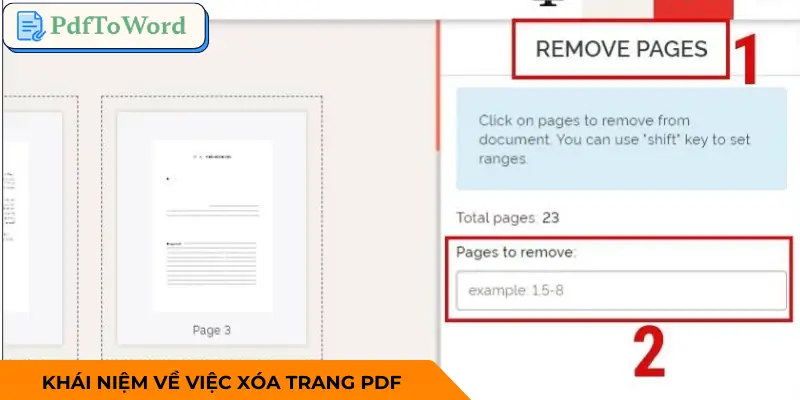
Bước 2: Chọn trang cần xóa
Khi các trang PDF đã được hiển thị đầy đủ, bạn chỉ cần xem nhanh nội dung và chọn đúng những trang muốn xóa. Một số công cụ còn cho phép bạn chọn nhiều trang cùng lúc.
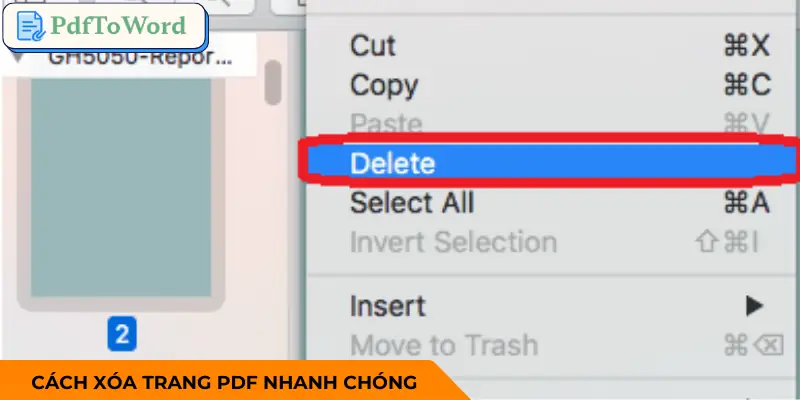
Bước 3: Xóa file PDF không cần thiết khỏi tài liệu
Sau khi đã chọn đúng trang cần loại bỏ, bạn chỉ cần nhấn vào biểu tượng xóa trang. Ngay lập tức hệ thống sẽ loại bỏ các trang đó khỏi file PDF. Lúc này, các trang còn lại sẽ tự động được sắp xếp lại theo thứ tự mới. Bạn cũng có thể xem lại toàn bộ tài liệu để đảm bảo rằng mình không xóa trang PDF nhầm.
Bước 4: Tải file đã chỉnh sửa về thiết bị
Khi đã hoàn tất việc chỉnh sửa, bước cuối cùng là tải file PDF mới về thiết bị. Hệ thống sẽ xử lý lại tài liệu của bạn và tạo ra một phiên bản PDF đã được loại bỏ những trang không cần thiết. Bạn chỉ cần nhấn tải xuống là có thể lưu file về máy và sử dụng như bình thường.
Kết luận
Nhìn chung, xóa trang PDF là một thao tác rất đơn giản nhưng lại cực kỳ hữu ích khi chỉnh sửa tài liệu. Chỉ cần vài bước cơ bản mà pdftoword đã hướng dẫn, bạn đã có thể loại bỏ những trang dư thừa, trang trắng hoặc nội dung không còn cần thiết trong file.