Xoay trang PDF là thao tác đơn giản nhưng lại rất cần thiết khi làm việc với các tài liệu dạng PDF. Không ít trường hợp khi mở file ra, bạn sẽ thấy trang bị xoay ngang, lộn ngược hoặc hiển thị sai chiều khiến việc đọc nội dung trở nên khá bất tiện. Vậy trong những trường hợp nào người dùng thường cần xoay tệp PDF? Hãy cùng chuyển pdf sang word tìm hiểu chi tiết ngay sau đây.
Khi nào người dùng cần xoay trang PDF?
Contents
Trong quá trình làm việc với tài liệu, chắc hẳn không ít lần bạn mở một file PDF ra và thấy trang bị xoay ngang, lộn ngược hoặc lệch chiều. Lúc này, việc xoay trang PDF là giải pháp nhanh nhất để đưa tài liệu về đúng chiều hiển thị. Những tình huống thường thấy như là:
Tài liệu scan bị lật ngang hoặc lộn ngược
Một trong những nguyên nhân phổ biến nhất là khi scan tài liệu giấy thành file PDF. Trong quá trình quét, máy scan đôi khi nhận diện sai chiều của trang giấy, dẫn đến việc trang tài liệu bị xoay ngang hoặc thậm chí lộn ngược 180 độ.
Ví dụ như khi bạn scan hợp đồng, chứng minh nhân dân, bằng cấp hoặc các loại giấy tờ hành chính. Nếu đặt giấy không đúng chiều, file PDF sau khi xuất ra có thể bị lệch hướng. Khi đó, thay vì scan lại từ đầu, bạn chỉ cần sử dụng công cụ xoay trang PDF để chỉnh lại chiều trang cho đúng.
File PDF chụp từ điện thoại bị sai chiều
Nhiều người hiện nay có thói quen chụp ảnh tài liệu bằng điện thoại rồi chuyển sang PDF. Tuy nhiên, đôi khi điện thoại không nhận diện đúng hướng ảnh, khiến file PDF sau khi tạo ra bị xoay ngang hoặc xoay ngược. Khi mở file lên, nội dung có thể nằm ngang thay vì nằm dọc như bình thường. Lúc này, việc xoay trang PDF sẽ giúp tài liệu hiển thị đúng chiều và dễ đọc hơn rất nhiều.
Tài liệu có nhiều trang nhưng bị xoay lẫn lộn
Đối với những file PDF được tổng hợp từ nhiều nguồn khác nhau, rất dễ xảy ra tình trạng mỗi trang lại có một hướng hiển thị khác nhau. Có trang đúng chiều, có trang lại bị xoay ngang hoặc lộn ngược.
Ví dụ như khi bạn ghép nhiều tài liệu lại thành một file PDF duy nhất. Nếu các file gốc có định dạng khác nhau, sau khi ghép lại có thể xuất hiện tình trạng trang bị xoay lộn xộn. Trong trường hợp này, bạn chỉ cần xoay trang PDF lại những tờ bị sai chiều thay vì chỉnh sửa toàn bộ tài liệu.
Chuẩn bị tài liệu trước khi gửi cho người khác
Khi gửi tài liệu cho đồng nghiệp, khách hàng hoặc đối tác, việc đảm bảo file PDF hiển thị đúng chiều là điều rất quan trọng. Một tài liệu bị xoay ngược hoặc phải liên tục xoay màn hình để đọc sẽ tạo cảm giác thiếu chuyên nghiệp. Vì vậy, trước khi gửi file qua email hoặc chia sẻ online, nhiều người thường kiểm tra và xoay trang PDF nếu cần thiết.
Các kiểu chế độ xoay trang PDF thường dùng
Khi xoay trang PDF, bạn sẽ thấy có nhiều góc xoay khác nhau. Tuy nhiên, trên thực tế người dùng thường sử dụng 3 kiểu xoay phổ biến là 90 độ, 180 độ và 270 độ. Mỗi kiểu sẽ phù hợp với từng trường hợp cụ thể. Bên cạnh đó, nếu có những trang không cần thiết, bạn cũng có thể áp dụng tính năng xóa trang PDF để loại bỏ nhanh các trang thừa hoặc không mong muốn.
- Xoay 90 độ là kiểu xoay được sử dụng nhiều nhất. Thao tác này thường dùng khi trang PDF bị xoay ngang sang một bên.
- Xoay 180 độ thường dùng khi trang PDF bị lộn ngược hoàn toàn. Nghĩa là nội dung đang hiển thị từ dưới lên trên, khiến việc đọc rất khó khăn. Chỉ cần xoay 180 độ, trang PDF sẽ quay lại đúng hướng ban đầu và có thể đọc bình thường.
- Xoay 270 độ thực chất là xoay theo chiều ngược lại của 90 độ. Kiểu xoay này thường được dùng khi trang PDF bị lệch sang phía còn lại.
Hướng dẫn xoay trang PDF online chỉ với vài bước
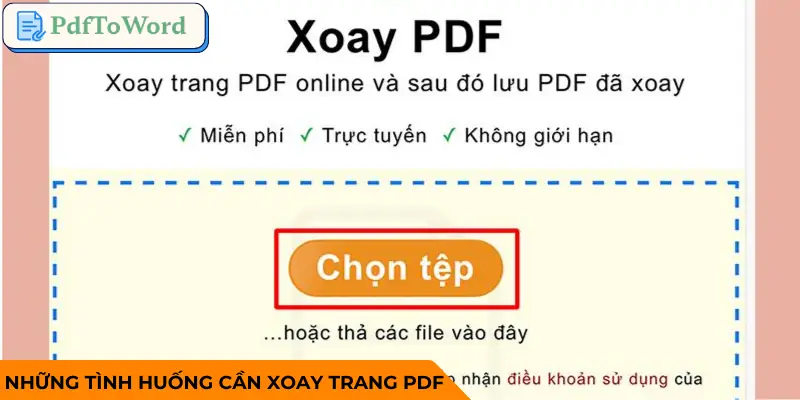
Hiện nay có rất nhiều công cụ cho phép xoay trang PDF online chỉ trong vài thao tác đơn giản. Bạn không cần cài đặt phần mềm, cũng không cần phải có kỹ năng kỹ thuật gì phức tạp. Chỉ cần vài bước là có thể chỉnh lại chiều trang để tài liệu dễ đọc hơn.
- Bước 1: Đầu tiên, bạn truy cập vào công cụ hỗ trợ xoay PDF trên trình duyệt. Sau đó nhấn vào nút tải file lên hoặc chọn tệp PDF từ thiết bị của mình. Bạn có thể upload file từ nhiều nguồn khác nhau như:
- Máy tính cá nhân
- Điện thoại
- Google Drive
- Dropbox
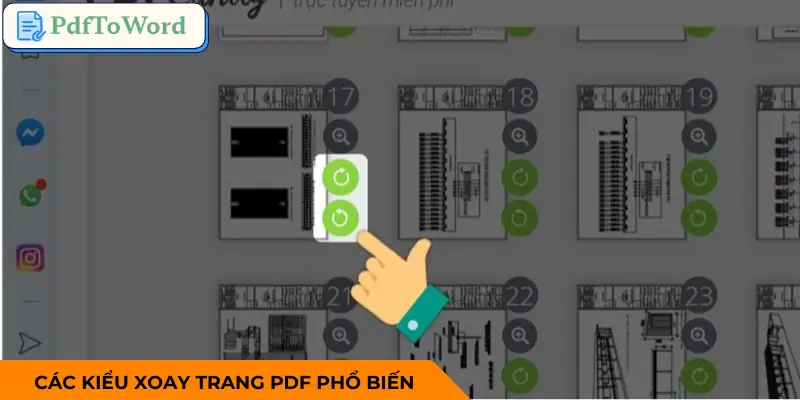
- Bước 2: Khi file PDF đã được tải lên, bạn sẽ thấy danh sách hoặc hình thu nhỏ của từng trang tài liệu. Lúc này bạn chỉ cần chọn những trang đang bị sai chiều. Nếu toàn bộ file đều bị xoay sai, bạn cũng có thể chọn tất cả các trang cùng lúc để chỉnh sửa nhanh hơn. Còn nếu chỉ một vài trang bị lệch, bạn chỉ cần xoay đúng những trang đó là được.
- Bước 3: Sau khi chọn xoay trang PDF cần chỉnh sửa, bạn chỉ cần nhấn vào biểu tượng xoay trang. Hầu hết các công cụ đều cho phép xoay theo các góc phổ biến như:
- 90 độ
- 180 độ
- 270 độ
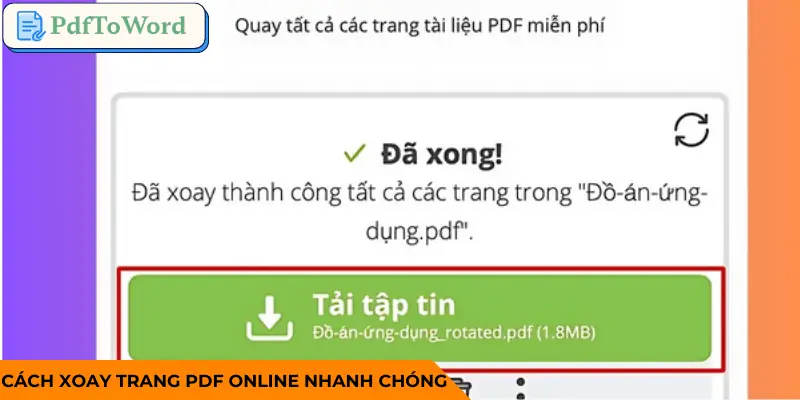
- Bước 4: Khi đã xoay trang PDF xong tất cả các trang cần thiết, bước cuối cùng là lưu và tải file PDF về máy. Lúc này hệ thống sẽ xử lý lại tài liệu và tạo ra một file PDF mới đã được chỉnh đúng chiều. Bạn chỉ cần nhấn Download để tải xuống và sử dụng như bình thường.
Kết luận
Có thể thấy rằng việc xoay trang PDF là thao tác khá đơn giản nhưng lại rất hữu ích trong nhiều tình huống khác nhau. Chỉ với vài bước chỉnh sửa nhanh như pdftoword đã nói, bạn đã có thể đưa tài liệu về đúng chiều hiển thị, giúp việc đọc và chia sẻ trở nên dễ dàng hơn.