Chụp ảnh màn hình PDF là thao tác quen thuộc khi bạn cần lưu nhanh một phần nội dung quan trọng, chia sẻ thông tin cho người khác hoặc trích xuất dữ liệu mà không muốn chỉnh sửa trực tiếp file gốc. Ngay sau đây, chuyển đổi pdf sang word sẽ hướng dẫn chi tiết các phương pháp chụp ảnh nhanh gọn và hiệu quả trên từng thiết bị.
Chụp ảnh màn hình PDF là gì?
Contents
Chụp ảnh màn hình PDF hiểu đơn giản là bạn mở file PDF lên, sau đó dùng tính năng chụp màn hình của máy tính hoặc điện thoại để lưu lại phần nội dung đang hiển thị. Chụp màn hình có nhiều lợi ích, nhưng cũng có những điểm cần cân nhắc trước khi sử dụng lâu dài.
Ưu điểm của việc chụp màn hình
Chụp ảnh màn hình PDF là cách nhanh gọn khi bạn chỉ cần lấy một phần nội dung trong tài liệu mà không cần chuyển đổi toàn bộ file.
- Chỉ cần vài thao tác cơ bản là đã có ngay hình ảnh cần dùng.
- Máy tính Windows, MacBook, điện thoại Android hay iPhone đều hỗ trợ chụp màn hình.
- Nếu mục đích chỉ là lấy một phần nội dung, đây là cách đơn giản và tiết kiệm thời gian nhất.
Hạn chế khi chụp ảnh màn hình PDF
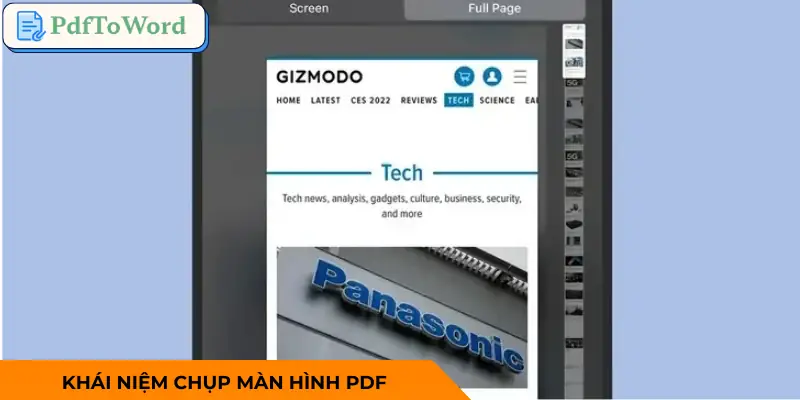
Không phải lúc nào chụp ảnh màn hình cũng là giải pháp tốt khi làm việc với tài liệu PDF. Dù thao tác nhanh và đơn giản, cách này vẫn tồn tại nhiều hạn chế về chất lượng hình ảnh, độ đầy đủ nội dung và khả năng chỉnh sửa sau đó.
- Vì đây chỉ là ảnh chụp lại màn hình, nên chất lượng phụ thuộc vào độ phân giải thiết bị. Nếu phóng to quá mức, ảnh có thể bị vỡ nét.
- Khác với việc xuất ảnh trực tiếp từ PDF, chụp màn hình không giữ nguyên dữ liệu gốc. Điều này có thể ảnh hưởng nếu cần in ấn hoặc chỉnh sửa chi tiết.
- Nếu cần lưu toàn bộ tài liệu nhiều trang, chụp từng màn hình sẽ rất mất thời gian và khó quản lý.
Cách chụp ảnh màn hình PDF trên các thiết bị
Có những lúc bạn chỉ cần lưu lại một đoạn nội dung trong file PDF thay vì chuyển đổi cả tài liệu. Lúc này, chụp ảnh màn hình là cách nhanh nhất. Dù dùng máy tính hay điện thoại, thao tác cũng rất đơn giản. Dưới đây là hướng dẫn chụp ảnh màn hình PDF chi tiết theo từng thiết bị. Ngoài ra, nếu bạn muốn tạo file PDF từ nội dung soạn sẵn, bạn cũng có thể áp dụng tính năng chuyển Word sang PDF.
Chụp ảnh màn hình PDF trên máy tính Windows
Nếu đang dùng Windows, bạn có nhiều cách để chụp ảnh màn hình PDF.
- Mở file PDF: Trước tiên, mở tài liệu và kéo đến đúng trang hoặc đúng đoạn nội dung cần lưu. Nên phóng to chữ vừa đủ để khi chụp xong ảnh nhìn rõ nét.
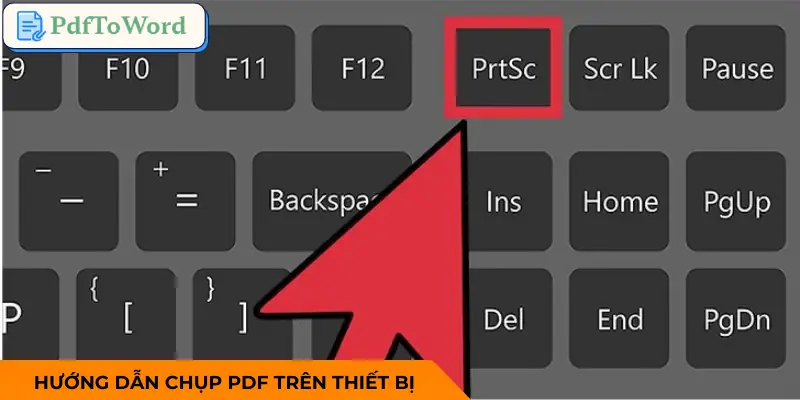
- Sử dụng phím Print Screen hoặc Snipping Tool: Nhấn Print Screen (PrtSc) để chụp toàn bộ màn hình. Hoặc dùng Snipping Tool / Snip & Sketch để chọn đúng vùng cần chụp.
- Lưu ảnh về máy: Sau khi chụp, lưu ảnh dưới dạng PNG hoặc JPG. Nếu nội dung nhiều chữ, nên chọn PNG để chữ sắc nét hơn.
Chụp ảnh màn hình PDF trên điện thoại Android
Nếu đang xem PDF trên điện thoại Android, bạn vẫn có thể chụp màn hình chỉ trong vài giây.
- Mở tài liệu PDF:Mở file bằng ứng dụng đọc PDF hoặc Google Drive. Phóng to nội dung để chữ rõ ràng, tránh quá nhỏ khi xem lại.
- Nhấn tổ hợp phím chụp màn hình: Thông thường là Nguồn + Giảm âm lượng. Một số dòng máy có thể khác, nhưng đa số đều tương tự.
- Chỉnh sửa và cắt ảnh nếu cần: Sau khi chụp, vào thư viện ảnh để crop lại phần cần giữ. Nên cắt bỏ thanh thông báo hoặc thanh điều hướng để ảnh nhìn chuyên nghiệp hơn.
Chụp ảnh màn hình PDF trên iPhone
Với iPhone, thao tác chụp ảnh màn hình PDF cũng rất nhanh và dễ.
- Mở file PDF: Mở tài liệu bằng Safari, Files hoặc ứng dụng đọc PDF. Kéo đến đúng nội dung cần lưu.
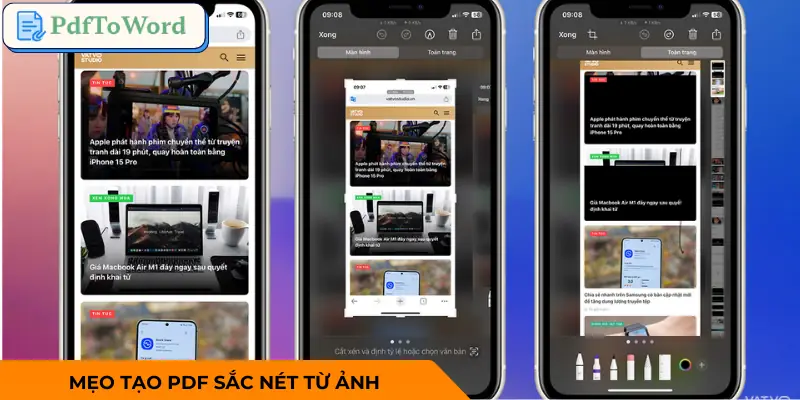
- Nhấn tổ hợp phím chụp màn hình: Với iPhone có Face ID: nhấn Nút nguồn + Tăng âm lượng. Với iPhone có nút Home: nhấn Nút nguồn + Nút Home. Ảnh sẽ xuất hiện ở góc màn hình để bạn chỉnh sửa ngay.
- Cắt lại phần nội dung cần giữ: Chạm vào ảnh vừa chụp, sau đó crop lại cho gọn gàng.
Mẹo chụp ảnh màn hình thành file PDF rõ nét
Chụp ảnh màn hình PDF là cách nhanh nhất khi chỉ cần lưu lại một đoạn nội dung quan trọng. Tuy nhiên, nếu thao tác vội vàng, ảnh rất dễ bị mờ, dư viền hoặc khó đọc khi gửi cho người khác.
Tăng kích thước chữ
Trước khi chụp, hãy zoom tài liệu lên khoảng 125% – 200% tùy nội dung. Khi chữ hiển thị to và rõ trên màn hình, ảnh chụp ra cũng sẽ sắc nét hơn. Đặc biệt với bảng biểu hoặc chữ nhỏ, việc phóng to là cực kỳ quan trọng.
Giảm khoảng trắng không cần thiết
Nếu trang PDF có nhiều lề trắng hai bên, bạn nên cuộn hoặc căn chỉnh sao cho phần nội dung chính chiếm nhiều diện tích màn hình nhất. Làm vậy giúp ảnh tập trung vào thông tin quan trọng thay vì khoảng trắng dư thừa.
Cắt gọn sau khi chụp
Sau khi chụp xong, nên mở ảnh và crop lại một lần nữa. Việc cắt gọn giúp ảnh tập trung vào nội dung chính, nhìn sạch sẽ và dễ xem hơn. Nếu gửi cho khách hàng hoặc đăng lên website, bước này càng nên làm kỹ.
Lưu ảnh ở định dạng phù hợp
Nhiều người không để ý định dạng file, nhưng đây là yếu tố ảnh hưởng trực tiếp đến chất lượng và dung lượng ảnh.
- PNG để giữ chữ sắc nét: Nếu ảnh chứa nhiều chữ, biểu đồ hoặc nội dung cần độ rõ cao, hãy lưu ở định dạng PNG.
- JPG nếu cần file nhẹ: Nếu chỉ gửi qua chat hoặc cần dung lượng nhỏ để upload nhanh, JPG là lựa chọn hợp lý.
Kết Luận
Chụp ảnh màn hình PDF tuy đơn giản nhưng nếu làm đúng cách, ảnh sẽ rõ nét và chuyên nghiệp hơn rất nhiều. Chỉ cần nhớ 3 điều: phóng to trước khi chụp, chọn đúng vùng nội dung và lưu đúng định dạng. Nếu bạn đang xây dựng website chia sẻ tài liệu hoặc tool PDF, những mẹo nhỏ này từ pdftoword sẽ giúp người dùng có trải nghiệm tốt hơn khi thao tác với tài liệu.