
Thêm số trang vào PDF là thao tác rất hữu ích khi bạn muốn tài liệu của mình trở nên rõ ràng và dễ theo dõi hơn. Đặc biệt với những file PDF dài như báo cáo, tài liệu học tập hay hợp đồng, việc đánh số trang sẽ giúp người đọc nhanh chóng xác định vị trí nội dung và tra cứu thông tin thuận tiện hơn. Hãy cùng pdf to word tìm hiểu chi tiết trong nội dung dưới đây.
Vì sao nên thêm số trang vào PDF?
Contents
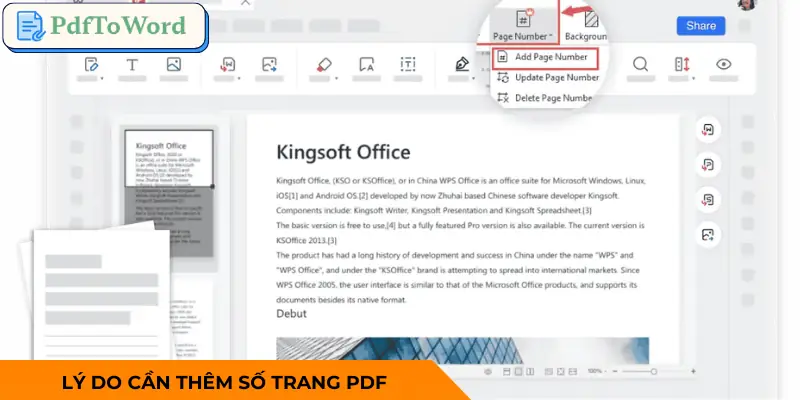
Khi làm việc với những tài liệu PDF dài như báo cáo, hợp đồng, tài liệu học tập hay ebook, việc thêm số trang vào PDF sẽ giúp tài liệu trở nên rõ ràng và dễ sử dụng hơn rất nhiều. Dưới đây là một vài lý do phổ biến khiến nhiều người dùng muốn thêm số trang.
- Giúp tài liệu dễ theo dõi hơn: Một tài liệu có số trang rõ ràng sẽ giúp người đọc theo dõi nội dung dễ dàng hơn.
- Thuận tiện khi tìm kiếm thông tin: Số trang cũng rất hữu ích khi bạn cần tra cứu hoặc tham chiếu nội dung trong tài liệu.
- Tăng tính chuyên nghiệp cho tài liệu: Ngoài việc giúp dễ theo dõi nội dung, thêm số trang vào PDF còn giúp tài liệu trông gọn gàng và chuyên nghiệp hơn.
- Tài liệu trông rõ ràng và khoa học hơn: Một file PDF được sắp xếp tốt và có đánh số trang rõ ràng sẽ mang lại cảm giác chuyên nghiệp và dễ đọc hơn.
- Hỗ trợ in ấn và trình bày tài liệu: Trong quá trình in hoặc đóng tài liệu, đôi khi các trang có thể bị xáo trộn hoặc lẫn thứ tự. Nếu file PDF có đánh số trang, bạn chỉ cần nhìn vào số trang là có thể sắp xếp lại đúng thứ tự ngay lập tức.
Nhờ vậy, tài liệu sau khi in sẽ gọn gàng và dễ sử dụng hơn, đồng thời tránh được những nhầm lẫn không đáng có khi đọc hoặc trình bày nội dung.
Các vị trí thường đặt số trang trong file PDF
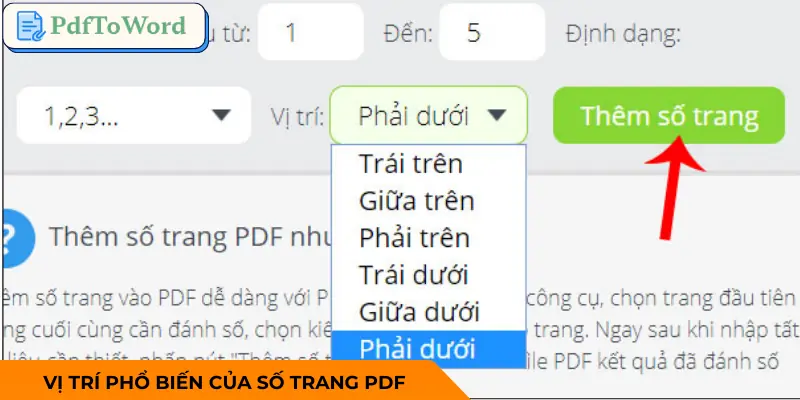
Khi thêm số trang vào PDF, việc chọn vị trí hiển thị số trang cũng khá quan trọng. Nếu đặt đúng vị trí, tài liệu sẽ trông gọn gàng, dễ đọc và chuyên nghiệp hơn. Ngược lại, nếu đặt sai vị trí thì số trang có thể che mất nội dung hoặc làm bố cục trang bị rối. Dưới đây là một số vị trí phổ biến mà nhiều người thường sử dụng khi đánh số.
Số trang ở góc dưới bên phải
Đây là vị trí phổ biến nhất khi thêm số trang vào PDF. Hầu hết các loại tài liệu như báo cáo, hợp đồng, bài luận hoặc ebook đều sử dụng cách đặt số trang này. Ưu điểm của vị trí góc dưới bên phải là:
- Không làm ảnh hưởng đến nội dung chính của trang
- Người đọc dễ dàng nhìn thấy số trang khi cần
- Phù hợp với hầu hết các loại tài liệu
Số trang ở giữa phía dưới
Một vị trí khác cũng khá phổ biến là đặt số trang ở giữa phía dưới cùng. Kiểu này thường được sử dụng trong các tài liệu học tập, ebook hoặc tài liệu nghiên cứu. Ưu điểm của cách này là:
- Tạo cảm giác cân đối cho bố cục trang
- Số trang dễ nhìn và dễ theo dõi
- Phù hợp với tài liệu có thiết kế đơn giản
Số trang ở góc trên của trang
Ngoài phần chân trang, một số tài liệu cũng đặt số trang ở góc trên của trang. Vị trí này thường xuất hiện trong các tài liệu như sách, báo cáo chuyên môn hoặc tài liệu kỹ thuật. Tuy nhiên, khi sử dụng vị trí này bạn cần chú ý để số trang không trùng với tiêu đề hoặc phần header của tài liệu. Bên cạnh đó, nhiều người còn sử dụng tính năng thêm watermark vào PDF để đánh dấu bản quyền hoặc ghi chú bảo mật trên toàn bộ tài liệu.
Một số lưu ý khi thêm số trang vào PDF
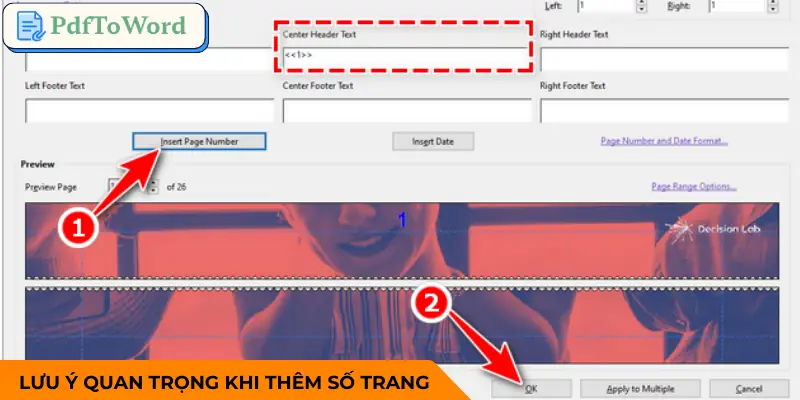
Việc thêm số trang vào PDF nhìn chung khá đơn giản. Tuy nhiên, để tài liệu trông gọn gàng và dễ đọc hơn, bạn nên chú ý một vài điểm nhỏ sau đây.
- Kiểm tra vị trí hiển thị số trang:Trước khi hoàn tất việc thêm số trang, hãy xem lại toàn bộ tài liệu để đảm bảo vị trí hiển thị số trang phù hợp với bố cục.
- Đảm bảo số trang không che nội dung: Một lỗi khá phổ biến khi đánh số trang là số trang bị chồng lên nội dung của tài liệu. Vì vậy, bạn nên chọn vị trí đặt số trang ở những khu vực trống như:
- Phần chân trang
- Góc dưới của trang
- Khu vực không có thông tin nào quan trọng
- Kiểm tra lại thứ tự trang trước khi đánh số: Trước khi thêm số trang, bạn nên kiểm tra lại thứ tự các trang trong tài liệu. Cách làm này sẽ giúp số trang hiển thị đúng và tài liệu dễ theo dõi hơn.
Kết luận
Nhìn chung, thêm số trang vào PDF là một thao tác đơn giản nhưng lại rất hữu ích khi làm việc với các tài liệu nhiều trang. Chỉ với vài bước đơn giản website pdftoword đã hướng dẫn, bạn đã có thể thêm số trang vào file PDF và tùy chỉnh vị trí hiển thị sao cho phù hợp với bố cục tài liệu. Khi được sắp xếp hợp lý, tài liệu của bạn sẽ dễ đọc hơn, thuận tiện hơn khi chia sẻ, lưu trữ hoặc in ấn.